

Perdre ses données est l’un des événements les plus stressants pour un utilisateur d’ordinateur. Qu’il s’agisse d’un fichier supprimé par erreur, d’un SSD défaillant, d’un dégât liquide ou d’un ransomware, les causes de perte de données sont nombreuses. Time Machine élimine ce risque en créant des sauvegardes automatiques en arrière-plan, sans intervention de votre part.
D’après les statistiques du collectif World Backup Day, environ 30 % des utilisateurs n’ont jamais effectué de sauvegarde de leurs fichiers. Chez Réparation MAC, nous constatons que la majorité des clients qui nous consultent pour une récupération de données n’avaient aucune solution active. Time Machine reste l’outil le plus simple pour protéger vos souvenirs et votre travail en un clic.
| Type de disque | Avantages | Limites | Capacité recommandée |
|---|---|---|---|
| Disque dur externe USB | Abordable, grandes capacités (2-5 To) | Plus lent, fragile (mécanique) | 2x la taille de votre SSD interne |
| SSD externe USB-C | Rapide, compact, résistant aux chocs | Plus cher au Go | 2x la taille de votre SSD interne |
| NAS (serveur réseau) | Sauvegarde sans fil, partageable, accès multi-Mac | Configuration plus complexe, investissement initial | Variable selon le nombre de Mac |
La règle de base : prenez un disque au moins 2 fois plus grand que le stockage de votre Mac. Si votre Mac a un SSD de 512 Go, un disque Time Machine de 1 To est le minimum confortable. Plus le disque est grand, plus Time Machine conserve un historique long.
1. Branchez votre disque externe sur le Mac. macOS vous propose automatiquement de l’utiliser pour Time Machine. Si c’est le cas, cliquez sur “Utiliser comme disque de sauvegarde” et c’est terminé.
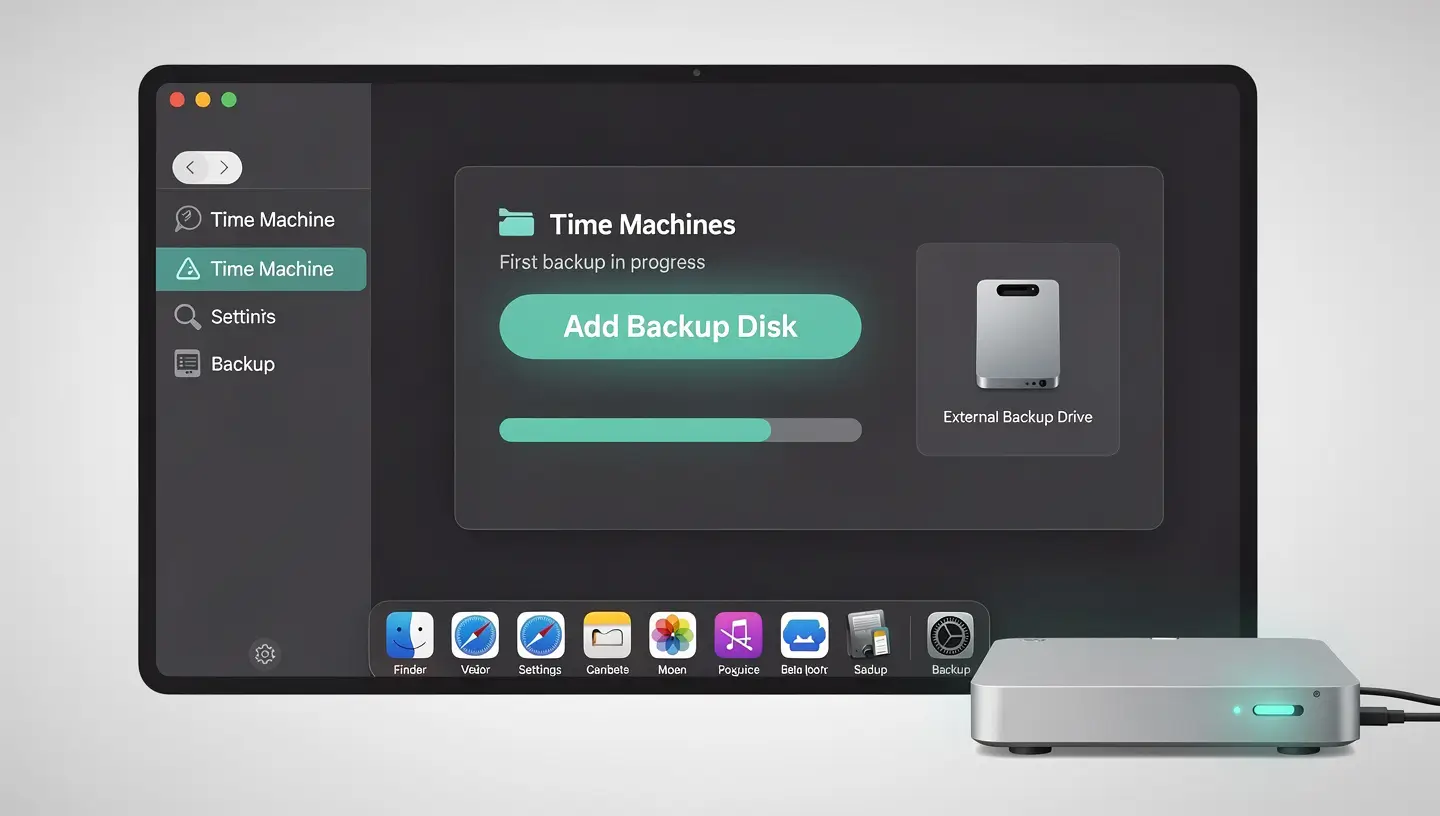
2. Si le dialogue n’apparaît pas, ouvrez Réglages Système, puis Général, puis Time Machine. Cliquez sur Ajouter un disque de sauvegarde et sélectionnez votre disque externe.
3. macOS vous propose de chiffrer la sauvegarde. Nous recommandons de l’activer : cela protège vos données en cas de vol du disque. Définissez un mot de passe et gardez-le en lieu sûr.
4. Time Machine formate le disque (si nécessaire) et lance la première sauvegarde. Cette première sauvegarde complète peut prendre plusieurs heures selon le volume de données. Les sauvegardes suivantes sont incrémentales et ne prennent que quelques minutes.
Une fois configuré, Time Machine sauvegarde automatiquement toutes les heures quand le disque est branché. Il conserve les sauvegardes de manière intelligente :
| Période | Fréquence de sauvegarde conservée |
|---|---|
| Dernières 24 heures | Une sauvegarde par heure |
| Dernier mois | Une sauvegarde par jour |
| Mois précédents | Une sauvegarde par semaine |
Quand le disque est plein, Time Machine supprime automatiquement les sauvegardes les plus anciennes pour faire de la place. Plus le disque est grand, plus l’historique est long.
Ouvrez le dossier où se trouvait le fichier. Cliquez sur l’icône Time Machine dans la barre de menus et sélectionnez “Parcourir les sauvegardes Time Machine”. Naviguez dans le temps avec les flèches ou la frise chronologique. Quand vous trouvez le fichier, sélectionnez-le et cliquez sur “Restaurer”.
Pour restaurer une version antérieure d’un fichier (pas supprimé, mais modifié), la procédure est identique : remontez dans le temps jusqu’à la version souhaitée.
Pour en savoir plus sur la récupération de fichiers supprimés, consultez notre guide complet de récupération de fichiers.
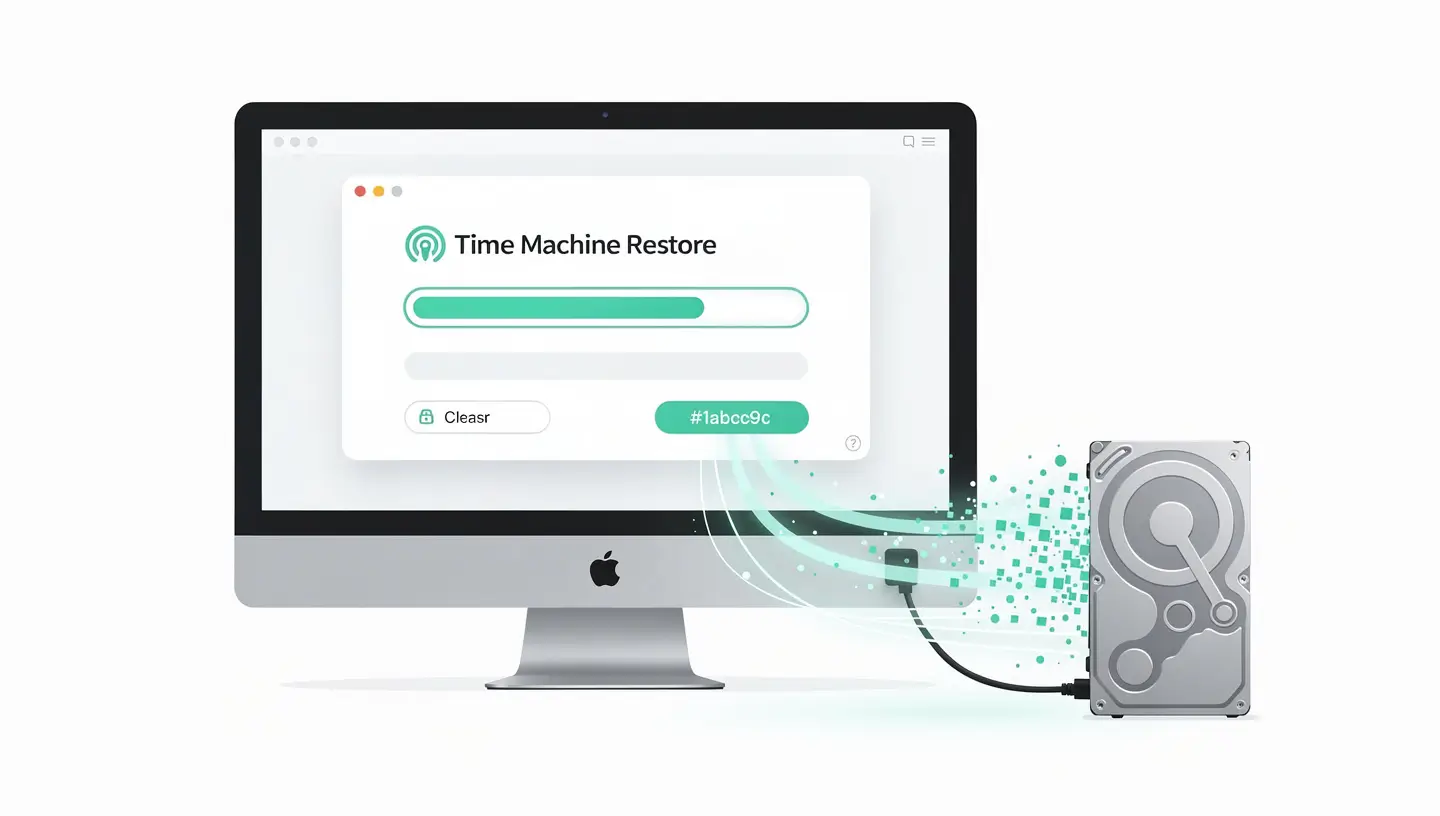
Pour restaurer l’intégralité de votre Mac (après un crash système, un remplacement de SSD ou une réinstallation) : démarrez en mode récupération (bouton d’alimentation maintenu sur Apple Silicon, Cmd + R sur Intel), sélectionnez “Restaurer depuis Time Machine” et choisissez votre disque de sauvegarde. Le Mac entier est restauré à l’état exact de la sauvegarde choisie.
Si votre disque Time Machine est petit ou si vous avez des fichiers volumineux que vous ne souhaitez pas sauvegarder (images de machines virtuelles, caches de logiciels), vous pouvez les exclure. Allez dans Réglages Système, Général, Time Machine, Options. Ajoutez les dossiers à exclure avec le bouton “+”.
| Problème | Solution |
|---|---|
| “Sauvegarde échouée” récurrente | Vérifiez l’espace disque, lancez Utilitaire de disque pour vérifier le disque TM |
| Sauvegarde extrêmement lente | Vérifiez que le disque est en USB 3.0+, pas USB 2.0. Excluez les fichiers volumineux temporaires |
| Disque Time Machine non reconnu | Essayez un autre port USB, un autre câble. Si le disque fait des bruits, il est peut-être en panne |
| “Le disque de sauvegarde est presque plein” | Time Machine gère ça automatiquement (supprime les anciennes sauvegardes). Si persistant, passez à un disque plus grand |
Très peu. Les sauvegardes incrémentales (après la première) ne prennent que quelques minutes et s’exécutent en arrière-plan avec une priorité basse. Vous ne remarquerez pratiquement aucune différence de performance.
Oui, Time Machine ne prend que l’espace nécessaire sur le disque. Vous pouvez stocker d’autres fichiers sur le même disque. Cependant, nous recommandons un disque dédié pour éviter toute confusion et garantir l’espace pour les sauvegardes.
Oui, Time Machine sauvegarde tout : système, applications, documents, paramètres, comptes. Lors d’une restauration complète, vous retrouvez votre Mac exactement comme il était au moment de la sauvegarde.
Prenez au minimum 2 fois la taille de votre SSD interne. Pour un Mac avec 512 Go : un disque de 1 To minimum. Pour un Mac avec 1 To : un disque de 2 To. Plus le disque est grand, plus l’historique des versions est long.
Partiellement. Si le disque Time Machine est connecté pendant l’attaque, il peut aussi être chiffré par le ransomware. C’est pourquoi nous recommandons de débrancher le disque TM quand il n’est pas en cours de sauvegarde, et d’ajouter une sauvegarde cloud (iCloud) comme protection supplémentaire.
Oui, Time Machine supporte les NAS compatibles (Synology, QNAP, etc.) et les disques partagés via le protocole SMB. C’est idéal pour sauvegarder plusieurs Mac du même foyer ou bureau sur un seul appareil réseau.
Nous le recommandons vivement. Le chiffrement protège vos données en cas de vol du disque. La première sauvegarde chiffrée prend plus de temps, mais les suivantes ont la même vitesse qu’une sauvegarde non chiffrée.
Depuis macOS Big Sur, Time Machine utilise APFS pour les sauvegardes sur SSD. Pour les disques durs mécaniques, Time Machine utilise toujours HFS+ (Mac OS étendu journalisé). Le format est choisi automatiquement par macOS.
Si le disque de sauvegarde tombe en panne, vos données sur le Mac ne sont pas affectées, vous perdez simplement l’historique de sauvegarde. Remplacez le disque et relancez Time Machine pour créer une nouvelle sauvegarde complète.
Time Machine est une excellente protection, mais la stratégie 3-2-1 recommande d’ajouter une sauvegarde cloud (iCloud, Backblaze) pour se protéger contre le vol, l’incendie ou la panne simultanée du Mac et du disque de sauvegarde.
Plus de 15 ans d'expertise Apple à Bruxelles. Devis gratuit sans engagement et réparations garanties 180 jours.