

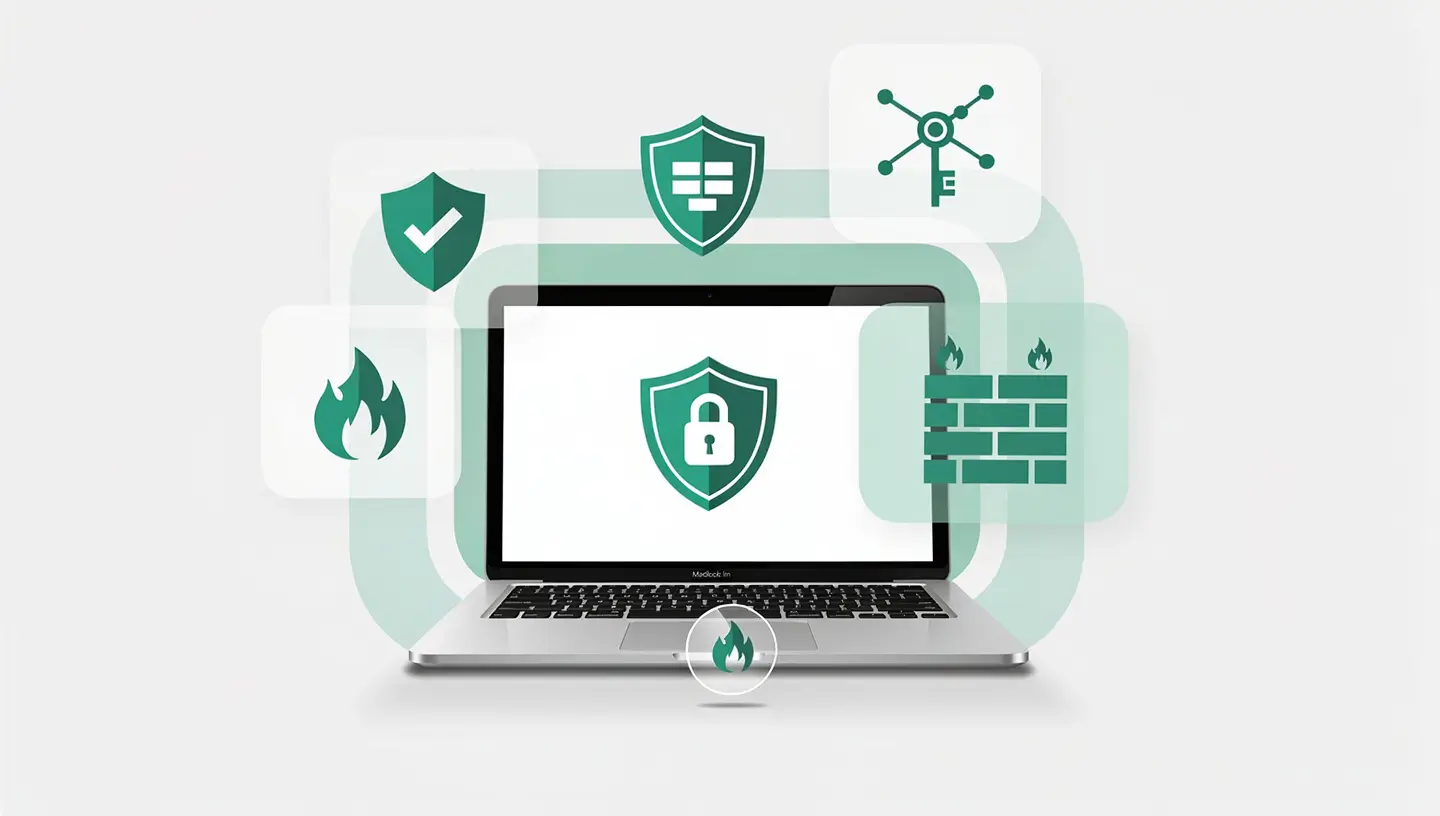
L’époque où l’on pouvait affirmer “les Mac n’ont pas de virus” est révolue depuis longtemps. La part de marché croissante de macOS — en particulier dans les secteurs professionnels et créatifs — en fait une cible de plus en plus attractive pour les cybercriminels.
Les menaces les plus répandues sur Mac en 2026 ne sont pas les virus traditionnels mais des formes plus insidieuses : les adwares (logiciels publicitaires intrusifs), les infostealers (vol de mots de passe, cookies et données bancaires), les ransomwares (chiffrement de vos données contre rançon) et surtout le phishing (faux sites et emails imitant des services légitimes). Les attaques par ingénierie sociale — qui ciblent l’utilisateur plutôt que le système — restent la menace numéro un, quel que soit le niveau de sécurité technique de votre Mac.
La bonne nouvelle : macOS dispose de protections natives parmi les plus robustes du marché. La combinaison de ces défenses intégrées et de bonnes pratiques utilisateur rend un Mac très difficile à compromettre. Voici comment en tirer le meilleur parti.
Avant d’ajouter quoi que ce soit, comprenez ce que macOS fait déjà pour vous protéger. Selon la documentation Apple sur la sécurité de la plateforme, macOS intègre plusieurs couches de défense.
| Protection | Rôle | Statut |
|---|---|---|
| Gatekeeper | Vérifie que les applications sont signées par un développeur identifié et notariées par Apple avant de les laisser s’exécuter. | Activé par défaut |
| XProtect | Antimalware intégré qui détecte et bloque les malwares connus. Se met à jour silencieusement en arrière-plan. | Activé par défaut, mises à jour automatiques |
| XProtect Remediator | Outil de nettoyage qui supprime les malwares détectés par XProtect. Analyse le système périodiquement. | Activé par défaut |
| FileVault | Chiffrement complet du disque (AES-256). Protège les données en cas de vol ou de perte du Mac. | À activer manuellement |
| App Sandbox | Isole chaque application dans un environnement restreint pour limiter les dégâts en cas de compromission. | Obligatoire pour les apps du Mac App Store |
| System Integrity Protection (SIP) | Empêche la modification des fichiers système critiques, même par un compte administrateur. | Activé par défaut |
| Secure Enclave (T2/Apple Silicon) | Puce dédiée qui stocke les clés de chiffrement, les données biométriques Touch ID et gère le démarrage sécurisé. | Matériel (Mac 2018+) |
Pour une analyse approfondie de la nécessité ou non d’ajouter un antivirus tiers à ces protections, consultez notre article dédié : antivirus Mac : est-ce vraiment nécessaire ?
La première et la plus importante mesure de sécurité est aussi la plus simple : installez les mises à jour dès qu’elles sont disponibles. Les mises à jour macOS incluent des correctifs de sécurité qui comblent les failles découvertes par les chercheurs et exploitées par les attaquants.
Activez les mises à jour automatiques dans Réglages Système → Général → Mise à jour de logiciels → Mises à jour automatiques. Assurez-vous que toutes les options sont cochées : téléchargement des nouvelles mises à jour, installation des mises à jour macOS, installation des réponses de sécurité et fichiers système.
Les “Réponses rapides de sécurité” (introduites dans macOS Ventura) sont des correctifs urgents qui s’installent sans redémarrage et sans changer le numéro de version de macOS. Elles permettent à Apple de déployer des correctifs en quelques heures plutôt qu’en quelques semaines — ne les désactivez pas.
FileVault chiffre l’intégralité de votre disque avec l’algorithme AES-256. Sans votre mot de passe de session ou votre clé de récupération, personne ne peut accéder à vos données — même en retirant physiquement le SSD du Mac.
Pour l’activer : Réglages Système → Confidentialité et sécurité → FileVault → Activer. macOS vous propose de stocker la clé de récupération dans votre compte iCloud ou de la noter manuellement. Les deux options sont valables : iCloud est plus pratique, la clé manuelle est plus sûre si vous ne faites pas confiance au cloud.
Sur les Mac Apple Silicon et les Mac Intel avec puce T2, FileVault est particulièrement efficace car le chiffrement est géré par le Secure Enclave, sans aucun impact sur les performances. Vous ne remarquerez aucune différence de vitesse au quotidien.
Le pare-feu intégré à macOS filtre les connexions entrantes non sollicitées. Activez-le dans Réglages Système → Réseau → Pare-feu et cliquez sur Activer. Vous pouvez ensuite cliquer sur Options pour affiner les règles : bloquer toutes les connexions entrantes, autoriser certaines applications ou activer le mode furtif (le Mac ne répond pas aux requêtes de scan réseau).
Pour aller plus loin, un pare-feu sortant comme LuLu (gratuit, open source) surveille les connexions initiées par les applications depuis votre Mac. Cela permet de détecter les logiciels qui communiquent sans votre autorisation — un comportement typique des malwares et des logiciels espions. Retrouvez LuLu et d’autres outils de sécurité dans notre liste des applications Mac essentielles.
Le maillon faible de la sécurité reste l’humain. Des mots de passe réutilisés, courts ou prévisibles sont la porte d’entrée la plus courante pour les attaquants. Un gestionnaire de mots de passe résout ce problème en générant et stockant des mots de passe uniques et complexes pour chaque service.
macOS propose deux solutions intégrées : le Trousseau iCloud (synchronisé avec tous vos appareils Apple) et, depuis macOS Sequoia, l’application Mots de passe dédiée. Ces outils sont suffisants pour la plupart des utilisateurs dans l’écosystème Apple.
Pour un usage multiplateforme (Windows, Android, Linux), Bitwarden (gratuit, open source) ou 1Password (payant) sont les références. Ils offrent le partage sécurisé de mots de passe, la détection de fuites de données et l’authentification à deux facteurs intégrée.
L’authentification à deux facteurs (2FA) ajoute une couche de protection même si votre mot de passe est compromis. Activez-la sur tous les services qui la proposent, en commençant par les plus critiques : compte Apple ID, email principal, banque en ligne, réseaux sociaux.
Apple gère le 2FA de l’Apple ID directement dans macOS — c’est normalement déjà activé si vous utilisez iCloud. Pour les autres services, utilisez des codes TOTP (via le Trousseau iCloud, Bitwarden ou une app dédiée) plutôt que les SMS, qui sont vulnérables aux attaques par SIM swapping.
Le navigateur web est le point d’entrée principal des menaces sur Mac. Quelques réglages et habitudes réduisent drastiquement les risques.
| Pratique | Pourquoi c’est important |
|---|---|
| Vérifier les URL avant de cliquer | Les sites de phishing imitent parfaitement les vrais sites (Apple, banques, services cloud). Vérifiez toujours l’URL dans la barre d’adresse avant de saisir vos identifiants. |
| Maintenir le navigateur à jour | Les failles de navigateur sont parmi les plus exploitées. Safari se met à jour avec macOS ; Chrome et Firefox ont leurs propres cycles de mise à jour. |
| Limiter les extensions | Chaque extension a accès à vos données de navigation. N’installez que celles dont vous avez réellement besoin, depuis les sources officielles. |
| Utiliser un bloqueur de contenu | Les publicités malveillantes (malvertising) sont un vecteur d’infection courant. Un bloqueur de contenu comme 1Blocker ou uBlock Origin réduit ce risque. |
| Éviter les téléchargements douteux | Les logiciels piratés et les “cracks” sont la source numéro un de malwares sur Mac. Téléchargez uniquement depuis le Mac App Store ou les sites officiels des développeurs. |
La sauvegarde n’est pas seulement une bonne pratique : c’est votre dernière ligne de défense contre les ransomwares, les pannes matérielles et les erreurs humaines. Un Mac volé ou chiffré par un ransomware est un inconvénient majeur. Un Mac volé dont les données sont sauvegardées ailleurs est un simple contretemps matériel.
Time Machine est la solution la plus simple : branchez un disque externe, activez Time Machine et oubliez-le — les sauvegardes se font automatiquement. Complétez avec une sauvegarde cloud (iCloud, Backblaze) pour vous protéger aussi contre les sinistres physiques (incendie, vol, inondation).
La règle des 3-2-1 reste la référence : 3 copies de vos données, sur 2 supports différents, dont 1 hors site (cloud ou emplacement physique distinct). En cas de problème de données, notre service de récupération de données peut intervenir en dernier recours.
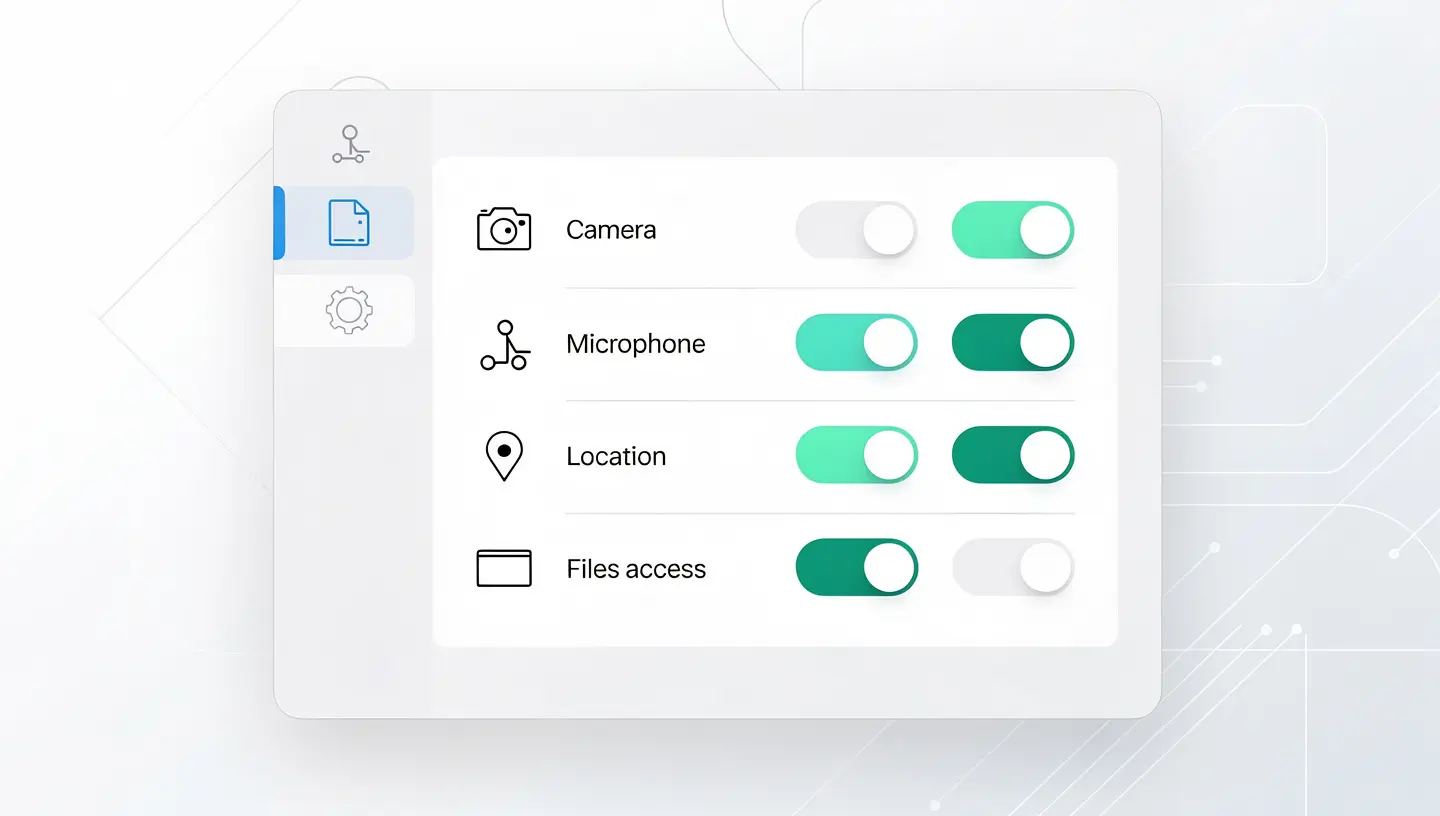
macOS demande votre autorisation avant qu’une application puisse accéder à votre caméra, votre micro, vos fichiers, votre localisation ou votre écran. Vérifiez régulièrement ces permissions dans Réglages Système → Confidentialité et sécurité.
Parcourez chaque catégorie (Caméra, Microphone, Fichiers et dossiers, Enregistrement de l’écran, Accessibilité, Accès complet au disque) et révoquez les permissions des applications que vous n’utilisez plus. Une application de visioconférence désinstallée mais toujours listée dans les permissions est un signal que le nettoyage a été incomplet.
La sécurité de votre Mac dépend aussi de la sécurité du réseau auquel il est connecté.
WiFi domestique : Utilisez le chiffrement WPA3 (ou WPA2 au minimum) sur votre routeur. Changez le mot de passe par défaut du routeur et le nom du réseau (SSID). Mettez à jour le firmware du routeur régulièrement — les failles de routeur sont exploitées pour intercepter le trafic de tous les appareils connectés.
WiFi public : Les réseaux WiFi publics (cafés, hôtels, aéroports) sont des terrains de chasse pour les attaquants. Sur un réseau public, utilisez un VPN pour chiffrer tout votre trafic, ou limitez-vous aux sites en HTTPS. Évitez absolument les opérations bancaires et les connexions à des comptes sensibles sur un WiFi public sans VPN.
Pour les problèmes de connexion réseau, notre guide sur les problèmes WiFi Mac couvre aussi les changements de DNS vers des serveurs plus sécurisés (Cloudflare 1.1.1.1 avec filtrage malware activable via 1.1.1.2).
La sécurité logicielle ne sert à rien si quelqu’un accède physiquement à votre Mac déverrouillé. Quelques habitudes simples complètent la protection.
Verrouillage automatique : Configurez un verrouillage automatique rapide dans Réglages Système → Écran de verrouillage. Un délai de 1 à 5 minutes est raisonnable. Utilisez le raccourci Ctrl + Cmd + Q pour verrouiller instantanément votre Mac quand vous le quittez des yeux. Retrouvez d’autres raccourcis utiles dans notre guide des raccourcis clavier Mac.
Localiser mon Mac : Activez cette fonction dans Réglages Système → votre nom → iCloud → Localiser mon Mac. En cas de vol, vous pourrez localiser le Mac, le verrouiller à distance ou effacer ses données. Le Verrouillage d’activation empêchera le voleur de réinitialiser et réutiliser le Mac sans votre Apple ID.
Mot de passe firmware (Mac Intel) : Sur les Mac Intel, un mot de passe firmware empêche le démarrage depuis un disque externe ou le mode Recovery sans authentification. Sur les Mac Apple Silicon, le Secure Enclave remplit cette fonction nativement.
Oui. Les Mac sont ciblés par des malwares spécifiques à macOS : adwares, infostealers, trojans et ransomwares. Les virus au sens classique (auto-réplicants) sont rares, mais les menaces modernes n’ont pas besoin de se répliquer pour causer des dégâts. La source la plus fréquente d’infection est le téléchargement de logiciels piratés ou les clics sur des liens de phishing.
XProtect est efficace contre les menaces connues et se met à jour automatiquement. Pour la majorité des utilisateurs qui pratiquent une bonne hygiène numérique (pas de logiciels piratés, vigilance face au phishing, mises à jour régulières), XProtect combiné aux autres protections macOS suffit. Un antivirus tiers est recommandé pour les utilisateurs à risque élevé ou en environnement professionnel.
Sur les Mac équipés d’une puce T2 ou Apple Silicon (2018 et ultérieur), le chiffrement FileVault est géré matériellement par le Secure Enclave et n’a aucun impact mesurable sur les performances. Sur les Mac Intel plus anciens, un léger ralentissement est possible lors des opérations d’écriture intensives, mais reste imperceptible en usage courant.
Un VPN est recommandé sur les réseaux WiFi publics pour chiffrer votre trafic. À domicile, un VPN est utile pour la vie privée mais pas indispensable pour la sécurité si votre réseau WiFi est correctement configuré (WPA3, mot de passe fort). Choisissez un VPN réputé avec une politique “no-log” vérifiée (Mullvad, ProtonVPN, IVPN).
Les signes courants sont : redirections de navigateur vers des sites inconnus, popups publicitaires récurrentes, ralentissement inexpliqué, applications inconnues dans le dossier Applications, processus inconnus dans le Moniteur d’activité, ou modification de votre page d’accueil Safari. Si vous suspectez une infection, notre service de nettoyage virus Mac peut intervenir pour assainir votre système.
Le mode Lockdown est conçu pour les personnes à très haut risque (journalistes, dissidents, cadres ciblés). Il désactive de nombreuses fonctionnalités (pièces jointes dans Messages, certaines technologies web, connexions filaires avec des appareils inconnus). Pour un utilisateur standard, ce mode est trop restrictif et inutile. Les mesures décrites dans cet article offrent un excellent niveau de protection sans compromis sur l’utilisabilité.
Apple collecte des données d’utilisation anonymisées et des diagnostics, mais se positionne comme l’un des acteurs tech les plus respectueux de la vie privée. Vous pouvez désactiver le partage de données dans Réglages Système → Confidentialité et sécurité → Analyses et améliorations. Les données iCloud sont chiffrées en transit et au repos, et la Protection avancée des données (chiffrement de bout en bout pour iCloud) est disponible en option.
Activez Localiser mon Mac (iCloud), FileVault (chiffrement du disque), un mot de passe de session fort et le verrouillage automatique rapide. En cas de vol, connectez-vous à iCloud.com pour localiser, verrouiller ou effacer le Mac à distance. Le Verrouillage d’activation empêchera le voleur de le réutiliser sans votre Apple ID.
Les Passkeys (clés d’accès) sont la technologie d’authentification la plus prometteuse : elles utilisent la biométrie (Touch ID, Face ID) et la cryptographie à clé publique pour vous connecter sans mot de passe. En 2026, de plus en plus de sites les prennent en charge (Google, Microsoft, Amazon, PayPal). À terme, elles remplaceront effectivement les mots de passe traditionnels, mais la transition prendra encore plusieurs années.
Avec FileVault activé, vos données sont chiffrées et inaccessibles sans votre mot de passe, même si le SSD est extrait du Mac. Chez Réparation MAC, nous respectons strictement la confidentialité de vos données et ne demandons votre mot de passe que si l’intervention le nécessite (avec votre accord explicite). Nous vous recommandons de toujours activer FileVault avant de confier votre Mac à qui que ce soit.
Plus de 15 ans d'expertise Apple à Bruxelles. Devis gratuit sans engagement et réparations garanties 180 jours.


