
Réinitialiser un Mac signifie effacer l’intégralité de son contenu (fichiers, apps, comptes, réglages) et le ramener à son état de sortie d’usine. C’est une opération radicale mais parfois indispensable. En 15 ans de réparations chez Réparation MAC à Bruxelles, nous constatons que les clients effectuent cette manipulation principalement dans quatre situations.
| Situation | Fréquence en atelier | Niveau de risque |
|---|---|---|
| Vente ou don du MacProtéger ses données personnelles avant cession | 45 % | Faible (si sauvegardé) |
| Problèmes persistantsRalentissements, bugs, macOS instable | 30 % | Moyen |
| Virus ou malwareAdwares résistants, logiciels espions | 15 % | Élevé |
| Nouveau départRepartir de zéro après des années d’accumulation | 10 % | Faible (si sauvegardé) |
Quelle que soit votre raison, la procédure varie selon votre modèle de Mac et votre version de macOS. Ce guide couvre toutes les méthodes, des Mac les plus récents sous macOS Sequoia aux anciens modèles Intel sous macOS Catalina ou antérieur.
Une réinitialisation mal préparée peut entraîner une perte définitive de données. Avant de lancer quoi que ce soit, suivez ces 7 étapes dans l’ordre. C’est le conseil que nous donnons systématiquement à nos clients en atelier.
Connectez un disque externe et lancez une sauvegarde complète via Réglages Système puis Général puis Time Machine. Vérifiez que la sauvegarde se termine sans erreur. Si votre Mac refuse de sauvegarder, c’est peut-être le signe d’un problème de disque qui nécessite un diagnostic professionnel avant toute manipulation.
Ouvrez le Finder et vérifiez que vos fichiers Bureau et Documents sont bien synchronisés dans iCloud Drive. Même chose pour vos photos si vous utilisez Photos iCloud. Les fichiers avec une icône de nuage avec une flèche vers le bas ne sont pas encore téléchargés localement : ils restent accessibles depuis iCloud après la réinitialisation.
Allez dans Réglages Système puis votre nom (identifiant Apple) puis Se déconnecter. Cette étape désactive aussi Localiser mon Mac, ce qui est nécessaire pour que la réinitialisation fonctionne. Sur macOS Catalina ou antérieur, passez par Préférences Système puis Identifiant Apple.
Ouvrez Messages puis Réglages (Cmd+virgule) puis iMessage et cliquez sur Se déconnecter. Si vous oubliez cette étape, vos messages pourront continuer à arriver sur ce Mac même après la revente.
Dans l’app Musique (ou iTunes sur les anciens macOS), allez dans Compte puis Autorisations puis Retirer l’autorisation. Vous disposez de 5 autorisations simultanées, donc récupérer celle-ci est important.
Si vous vendez votre Mac, allez dans Réglages Système puis Bluetooth et supprimez tous les appareils couplés. Cela évite que vos AirPods ou claviers tentent de se reconnecter au Mac de quelqu’un d’autre.
Allez dans le menu Pomme puis À propos de ce Mac et notez la version exacte de macOS installée (par exemple macOS Sequoia 15.3). Cela déterminera quelle méthode de réinitialisation utiliser.
Depuis macOS Monterey (12), Apple a intégré un assistant d’effacement qui simplifie considérablement la procédure. C’est la méthode que nous recommandons en priorité si votre Mac est compatible.
| Condition | Détails |
|---|---|
| Processeur | Apple Silicon (M1, M2, M3, M4) ou Intel avec puce T2 |
| macOS minimum | Monterey 12.0 ou ultérieur |
| Mac Intel avec T2 | MacBook Air 2018+, MacBook Pro 2018+, Mac mini 2018, iMac 2020, iMac Pro, Mac Pro 2019 |
| Tous les Mac Apple Silicon | Tout modèle M1, M2, M3, M4 (MacBook, iMac, Mac mini, Mac Studio, Mac Pro) |
Sur macOS Ventura (13) ou plus récent (Sonoma, Sequoia) :
Ouvrez Réglages Système depuis le menu Pomme. Cliquez sur Général dans la barre latérale gauche, puis faites défiler vers le bas et cliquez sur Transférer ou réinitialiser. Cliquez ensuite sur Effacer contenu et réglages. L’assistant d’effacement vous demandera votre mot de passe administrateur, puis affichera un résumé de tout ce qui sera supprimé : comptes, données, réglages, apps installées. Il vous proposera éventuellement de créer une sauvegarde Time Machine. Confirmez en cliquant sur Effacer contenu et réglages. Le Mac redémarre automatiquement et affiche l’écran de configuration initiale, exactement comme à l’achat.
Sur macOS Monterey (12) :
La procédure est identique, mais le chemin d’accès diffère légèrement. Ouvrez Préférences Système depuis le menu Pomme, puis dans la barre de menus supérieure, cliquez sur Préférences Système et choisissez Effacer contenu et réglages dans le menu déroulant.
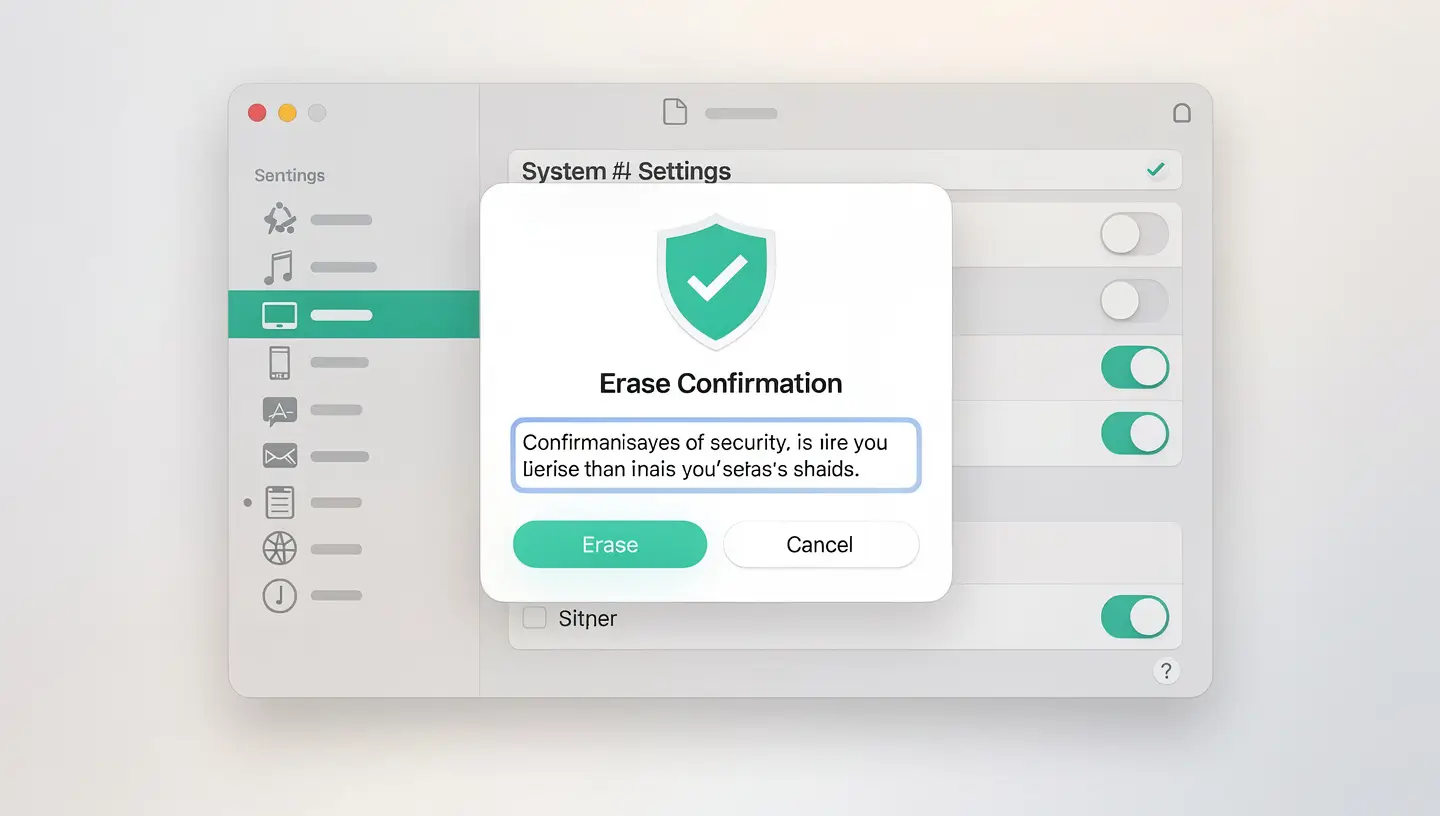
Cette méthode fonctionne sur tous les Mac, y compris les anciens modèles Intel sans puce T2. C’est aussi la solution de secours si la méthode 1 échoue ou si macOS ne démarre plus correctement.
| Type de Mac | Comment accéder au Recovery |
|---|---|
| Apple Silicon (M1/M2/M3/M4)MacBook, iMac, Mac mini, Mac Studio, Mac Pro | Éteignez le Mac. Maintenez le bouton d’alimentation enfoncé jusqu’à voir Options. Cliquez sur Options puis Continuer. |
| Intel avec ou sans T2Tous les Mac Intel | Redémarrez le Mac et maintenez Cmd+R immédiatement au démarrage jusqu’à voir le logo Apple ou un globe. |
Une fois dans le mode Recovery, sélectionnez Utilitaire de disque dans la fenêtre des utilitaires. Dans la barre latérale gauche, sélectionnez votre disque principal (généralement nommé Macintosh HD). Cliquez sur Effacer en haut de la fenêtre. Pour le format, choisissez APFS si votre Mac est compatible (macOS High Sierra ou ultérieur) ou Mac OS étendu (journalisé) pour les systèmes plus anciens. Donnez un nom au disque (Macintosh HD fonctionne très bien) et cliquez sur Effacer.
Fermez Utilitaire de disque pour revenir à la fenêtre des utilitaires. Sélectionnez Réinstaller macOS et suivez les instructions. Votre Mac doit être connecté à Internet (Wi-Fi ou Ethernet) pour télécharger les fichiers d’installation. Le processus prend généralement entre 30 minutes et 2 heures selon votre connexion Internet et votre modèle de Mac.
Une fois l’installation terminée, le Mac redémarre sur l’assistant de configuration. Si vous gardez le Mac, configurez-le normalement. Si vous le vendez, éteignez-le à ce stade en appuyant sur Cmd+Q.
| Combinaison de touches | Résultat | Quand l’utiliser |
|---|---|---|
| Cmd+R | Réinstalle le macOS actuellement installé | Cas standard |
| Option+Cmd+R | Installe le dernier macOS compatible | Mise à jour vers le macOS le plus récent |
| Shift+Option+Cmd+R | Installe le macOS livré avec le Mac (ou le plus proche) | Revenir au macOS d’origine |
Vous avez oublié votre mot de passe administrateur ? C’est l’un des cas les plus fréquents que nous rencontrons en atelier. Voici comment procéder.
La bonne nouvelle : le mode Recovery ne nécessite pas le mot de passe de session pour effacer le disque et réinstaller macOS. Accédez au mode Recovery avec les méthodes décrites ci-dessus, puis utilisez Utilitaire de disque pour effacer le disque et réinstallez macOS.
En revanche, si Localiser mon Mac est activé, le système vous demandera le mot de passe de votre identifiant Apple (pas le mot de passe de session) pour désactiver le verrouillage d’activation. Sans ce mot de passe Apple, le Mac restera bloqué sur le verrouillage d’activation même après la réinstallation. Dans ce cas, vous devrez prouver que vous êtes le propriétaire légitime auprès d’Apple ou contacter notre atelier pour un diagnostic.
Votre Mac redémarre sur l’écran de bienvenue. Si vous le conservez, voici les étapes à suivre pour retrouver votre environnement de travail.
Suivez l’assistant de configuration : langue, pays, réseau Wi-Fi, identifiant Apple. Lorsque l’assistant vous propose de transférer des données, vous avez trois options.
| Option de transfert | Source | Durée moyenne |
|---|---|---|
| Depuis Time MachineRestaure apps, fichiers et réglages | Disque externe de sauvegarde | 1 à 4 heures |
| Depuis un autre MacVia câble ou Wi-Fi | Ancien Mac connecté au même réseau | 1 à 3 heures |
| Configurer comme neufInstallation vierge, apps à réinstaller | Aucune source | 15 minutes (sans les apps) |
Si vous avez réinitialisé pour résoudre un problème, nous recommandons de configurer comme neuf plutôt que de restaurer une sauvegarde Time Machine. Restaurer une sauvegarde pourrait remettre en place le fichier ou le réglage qui causait le problème.
Les apps achetées sur le Mac App Store se retéléchargent gratuitement depuis votre compte. Pour les apps tierces (Adobe, Microsoft, etc.), vous devrez les télécharger à nouveau depuis le site de l’éditeur ou depuis un gestionnaire de paquets comme Homebrew.
Après la configuration, allez immédiatement dans Réglages Système puis Général puis Mise à jour de logiciels. Installez toutes les mises à jour disponibles. Cela corrige des failles de sécurité et améliore la stabilité.
La réinitialisation est parfois présentée comme un remède miracle, mais ce n’est pas toujours la bonne solution. Voici un tableau comparatif pour vous aider à décider.
| Symptôme | Réinitialiser suffit ? | Meilleure solution |
|---|---|---|
| Mac lent depuis des mois | Parfois | Upgrade SSD ou ajout de RAM |
| Malware ou adware persistant | Oui | Réinitialisation + nettoyage virus pro |
| macOS plante régulièrement | Parfois | Réinstallation macOS propre |
| Mac ne s’allume plus | Non | Diagnostic carte mère |
| Vente ou don du Mac | Oui | Réinitialisation complète obligatoire |
| Écran noir ou artefacts | Non | Réparation écran |
| Stockage plein à 95 % | Excessif | Nettoyage ciblé ou upgrade SSD |
Oui, la réinitialisation aux paramètres d’usine efface l’intégralité du contenu : fichiers, applications, comptes utilisateurs, mots de passe enregistrés et réglages personnalisés. Le Mac revient exactement dans l’état où il était à sa sortie d’usine, avec la dernière version de macOS installée. C’est pourquoi il est essentiel de sauvegarder vos données avec Time Machine ou un autre support avant de lancer la procédure.
Pour vendre votre Mac en toute sécurité : sauvegardez vos données, déconnectez-vous d’iCloud et iMessage, retirez l’autorisation iTunes/Musique, puis utilisez Effacer contenu et réglages (si votre Mac est compatible) ou le mode Recovery. Après la réinitialisation, laissez le Mac sur l’écran de bienvenue sans le configurer, pour que l’acheteur puisse entrer ses propres identifiants.
Oui, en passant par le mode Recovery (bouton d’alimentation maintenu sur Apple Silicon, Cmd+R sur Intel). L’utilitaire de disque ne demande pas le mot de passe de session pour effacer le disque. Cependant, si Localiser mon Mac est activé, le mot de passe de l’identifiant Apple sera requis pour désactiver le verrouillage d’activation.
Avec la méthode Effacer contenu et réglages, comptez environ 30 minutes à 1 heure. Via le mode Recovery avec réinstallation de macOS, la durée dépend de votre connexion Internet : entre 1 et 3 heures en moyenne. L’étape la plus longue est le téléchargement de macOS (environ 12 Go pour les versions récentes).
Réinstaller macOS remet uniquement le système d’exploitation à neuf tout en conservant vos fichiers personnels, applications et réglages. Réinitialiser aux paramètres d’usine va plus loin : le disque est complètement effacé avant de réinstaller macOS. Si vous voulez simplement résoudre un bug système sans perdre vos données, une réinstallation macOS suffit souvent.
Cela dépend de la cause du ralentissement. Si le problème vient de logiciels mal configurés ou de fichiers temporaires accumulés, la réinitialisation peut effectivement améliorer les performances. Mais si le Mac est lent à cause d’un disque dur mécanique, d’une RAM insuffisante ou d’un composant défaillant, la réinitialisation ne changera rien. Un upgrade SSD ou un ajout de RAM serait plus efficace.
Sur les Mac récents avec SSD et chiffrement APFS, la récupération après effacement est quasiment impossible. Le chiffrement FileVault rend les données illisibles dès que la clé est supprimée. Sur d’anciens Mac avec disque dur mécanique, une récupération de données en laboratoire peut parfois retrouver des fichiers, mais sans garantie. Conclusion : sauvegardez toujours avant de réinitialiser.
Cette option n’est disponible que sur les Mac avec puce Apple Silicon ou puce Intel T2 exécutant macOS Monterey ou ultérieur. Si vous ne la voyez pas, votre Mac n’est pas compatible et vous devez passer par le mode Recovery : redémarrez en maintenant Cmd+R (Intel) ou le bouton d’alimentation (Apple Silicon), effacez le disque via Utilitaire de disque, puis réinstallez macOS.
Ce n’est pas obligatoire pour la réinitialisation elle-même, mais c’est recommandé si vous préparez le Mac pour la vente. La NVRAM stocke des réglages comme le volume sonore, le fuseau horaire et le disque de démarrage. Réinitialisez-la en maintenant Option+Cmd+P+R au démarrage pendant 20 secondes. Le SMC gère la gestion d’énergie et se réinitialise différemment selon les modèles. Sur Apple Silicon, ces réinitalisations ne sont pas nécessaires.
Chez Réparation MAC à Bruxelles, la réinstallation de macOS est incluse dans notre service d’installation macOS à partir de 59 € TTC. Ce tarif comprend la sauvegarde de vos données, l’effacement sécurisé, la réinstallation de macOS et la vérification du bon fonctionnement. Si vous n’êtes pas à l’aise avec la procédure, nos techniciens s’en occupent avec une garantie de 180 jours.
Plus de 15 ans d'expertise Apple à Bruxelles. Devis gratuit sans engagement et réparations garanties 180 jours.