Le montage vidéo est l’une des tâches les plus exigeantes que l’on puisse demander à un Mac. Chaque composant est sollicité : le processeur décode et encode les flux vidéo, le GPU gère les effets et la prévisualisation en temps réel, la RAM stocke les images en mémoire pour un accès instantané, et le stockage doit suivre des débits de données considérables — un flux 4K ProRes HQ représente environ 110 Mo/s en continu.
Avant d’optimiser quoi que ce soit, il faut connaître les capacités de votre machine. Voici les recommandations selon la résolution de travail.
| Résolution | RAM minimum | Stockage recommandé | Processeur recommandé |
|---|---|---|---|
| 1080p (Full HD) | 8 Go (16 Go recommandé) | SSD interne ou externe USB 3 | Tout Mac récent (5 dernières années) |
| 4K | 16 Go (32 Go recommandé) | SSD NVMe externe (Thunderbolt ou USB4) | M1 Pro et supérieur, ou Intel i7/i9 récent |
| 6K / 8K | 64 Go minimum | RAID SSD Thunderbolt | M2 Max/Ultra ou Mac Pro |
Pour vérifier les spécifications de votre Mac, cliquez sur le menu Pomme → À propos de ce Mac. Si vous n’êtes pas sûr de votre modèle exact, notre outil d’identification Mac vous donne toutes les informations techniques en quelques clics.
Le stockage est le facteur limitant numéro un en montage vidéo. Un projet 4K de 10 minutes peut facilement occuper 50 à 100 Go de rushs bruts, auxquels s’ajoutent les fichiers de rendu, les caches et les exports. Un disque quasiment plein ralentit drastiquement macOS et votre logiciel de montage.
Gardez toujours au minimum 20 % de votre disque interne libre. macOS utilise l’espace libre pour le swap (mémoire virtuelle), les fichiers temporaires et les caches. En dessous de ce seuil, les performances chutent brutalement. Si votre Mac est encombré, notre guide nettoyer son Mac vous aide à récupérer de l’espace rapidement.
La pratique professionnelle consiste à stocker les rushs et les projets sur un disque externe dédié, en laissant le disque interne au système et aux applications. Cela présente plusieurs avantages : votre disque interne reste rapide, les projets sont portables (vous pouvez travailler sur un autre Mac), et la sauvegarde est simplifiée.
| Type de disque externe | Débit réel | Suffisant pour | Budget indicatif (1 To) |
|---|---|---|---|
| SSD USB 3.2 Gen 2 | 800-900 Mo/s | 1080p multi-pistes, 4K simple | 80-120 € |
| SSD Thunderbolt 3/4 | 2 500-2 800 Mo/s | 4K multi-pistes, 6K | 200-350 € |
| SSD USB4 | 3 000-3 800 Mo/s | 4K/6K multi-pistes | 180-300 € |
| RAID SSD Thunderbolt | 5 000+ Mo/s | 8K, workflows exigeants | 800+ € |
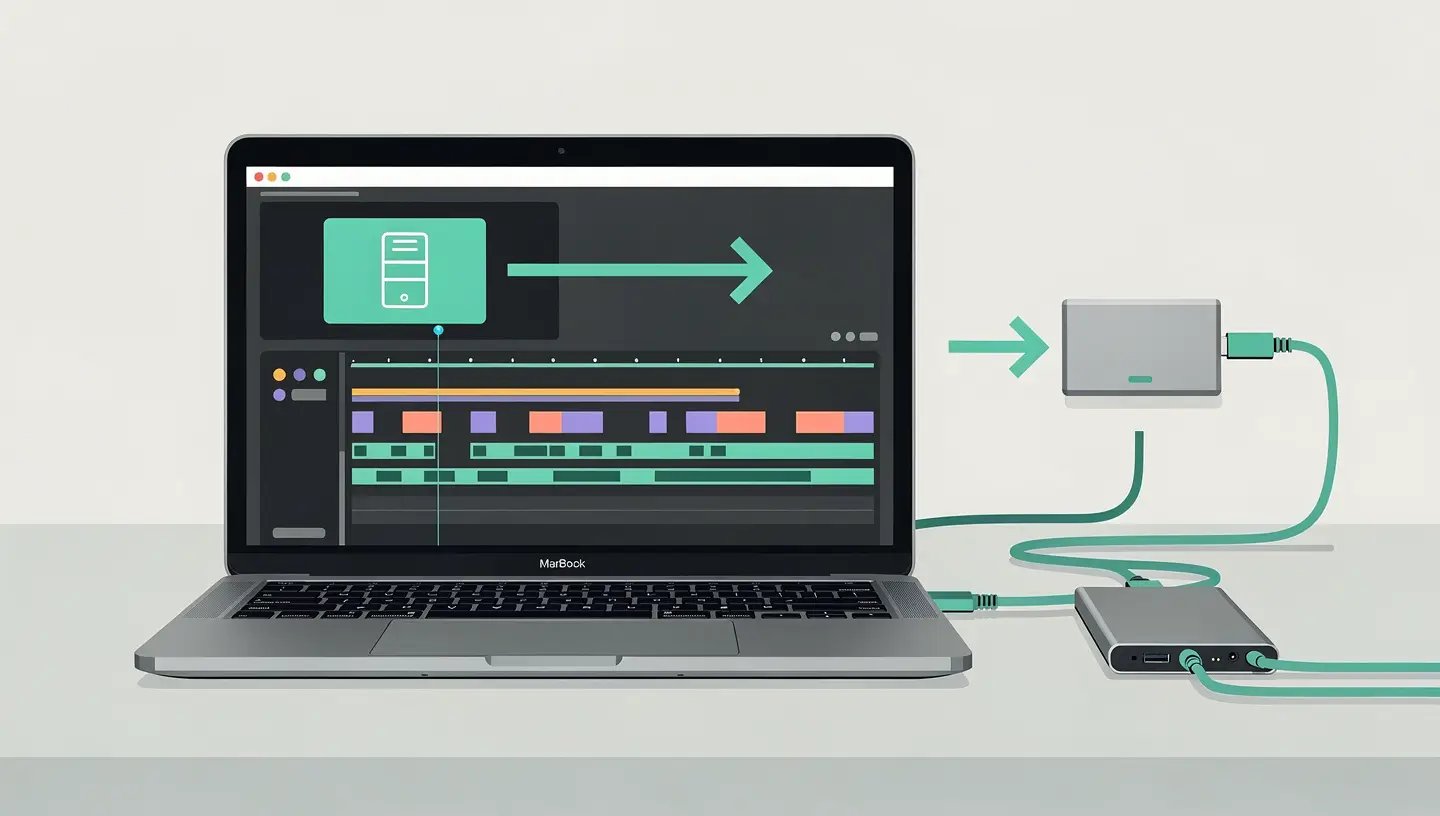
Final Cut Pro est l’outil de montage le plus optimisé pour Mac, car Apple contrôle à la fois le matériel et le logiciel. Quelques réglages maximisent les performances :
DaVinci Resolve est extrêmement puissant mais plus gourmand en ressources. Voici les optimisations essentielles :
Les fichiers proxy sont la technique d’optimisation la plus efficace pour le montage vidéo, particulièrement sur les Mac portables ou les configurations modestes. Le principe est simple : vous montez avec des fichiers légers (proxy) et le rendu final utilise les fichiers originaux en pleine qualité.
Le logiciel de montage crée une copie allégée de chaque clip source — typiquement en résolution réduite (1080p au lieu de 4K) et dans un codec moins exigeant (ProRes Proxy ou H.264). Vous montez, coupez, assemblez et ajoutez des effets sur ces fichiers légers. Au moment de l’export final, le logiciel substitue automatiquement les proxy par les originaux. Le résultat est identique, mais le processus de montage est infiniment plus fluide.
Quelques ajustements de macOS peuvent libérer des ressources significatives pour le montage vidéo.
Avant une session de montage, fermez tout ce qui consomme de la RAM et du CPU en arrière-plan : navigateurs avec de nombreux onglets (Chrome est particulièrement gourmand), applications de messagerie, logiciels de synchronisation cloud (Dropbox, Google Drive), et les widgets du Centre de notifications. Pour visualiser la consommation de chaque processus, ouvrez le Moniteur d’activité (Applications → Utilitaires) et triez par CPU ou Mémoire.
Les effets visuels de macOS consomment des ressources GPU. Rendez-vous dans Réglages Système → Accessibilité → Affichage et activez “Réduire les animations”. Ce n’est pas miraculeux, mais chaque pourcentage de GPU récupéré compte lors du montage avec des effets en temps réel.
Sur un MacBook, branchez systématiquement le chargeur pendant le montage. macOS bride les performances sur batterie pour préserver l’autonomie. Dans Réglages Système → Batterie → Options, désactivez “Mode économie d’énergie automatique” pendant vos sessions de montage intensif.
Si vous branchez un nouveau disque externe contenant des centaines de gigaoctets de rushs, Spotlight va tenter de tout indexer, ce qui consomme du CPU et du disque. Ajoutez votre disque de rushs aux exclusions Spotlight : Réglages Système → Spotlight (ou Siri et Spotlight) → Confidentialité → ajoutez le volume.
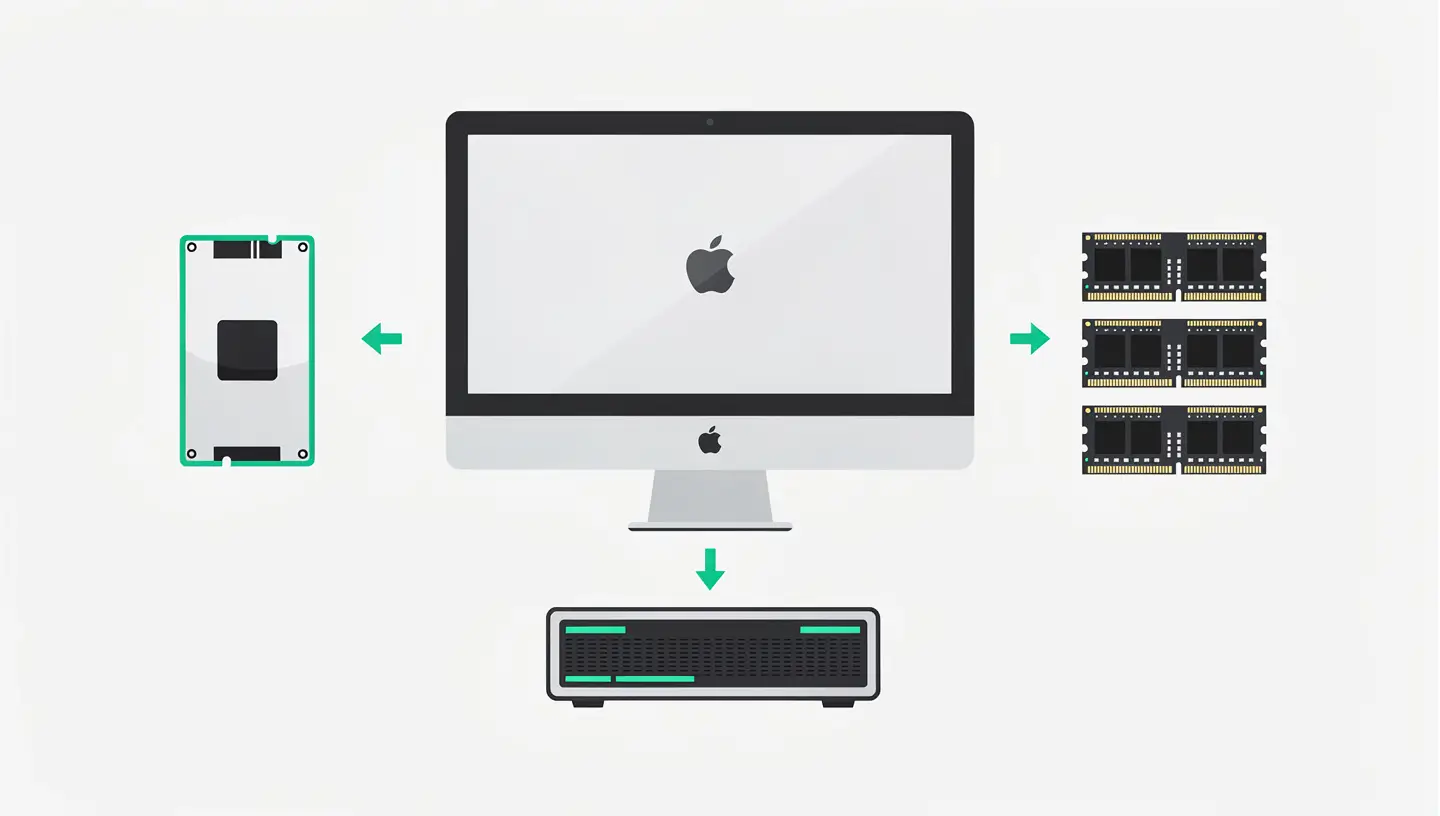
Si les optimisations logicielles ne suffisent pas, un upgrade matériel peut transformer radicalement l’expérience de montage sur les Mac qui le permettent.
Si votre Mac possède encore un disque dur mécanique (courant sur les iMac et MacBook Pro pré-2013), le remplacer par un SSD est la meilleure amélioration possible. Le gain est spectaculaire : démarrage en secondes au lieu de minutes, lancement instantané des applications, lecture fluide des fichiers vidéo. Consultez notre guide upgrade SSD Mac pour les modèles compatibles et la procédure.
Plus de RAM signifie plus de clips en mémoire, plus d’effets en temps réel et moins de recours au swap disque. Sur les modèles compatibles (iMac 27″ 2012-2020, Mac mini 2012, MacBook Pro pré-2013, Mac Pro), passer à 16 ou 32 Go fait une différence considérable pour le montage. Notre guide upgrade RAM Mac détaille les spécifications par modèle.
Les Mac Intel avec Thunderbolt 3 supportent les boîtiers eGPU (GPU externe). Un eGPU AMD Radeon accélère significativement le rendu et la lecture en temps réel dans DaVinci Resolve. Cette option n’est pas disponible sur les Mac Apple Silicon, dont le GPU intégré est généralement suffisant.
Les puces Apple Silicon ont fondamentalement changé le montage vidéo sur Mac. Leur architecture intègre des moteurs matériels dédiés au décodage et à l’encodage vidéo (Media Engine), capables de traiter plusieurs flux 4K et 8K ProRes simultanément sans solliciter le CPU principal.
Sur Apple Silicon, les codecs ProRes et HEVC (H.265) bénéficient d’une accélération matérielle complète. Concrètement, un MacBook Pro avec puce M1 Pro ou supérieur peut lire plusieurs flux 4K ProRes simultanément sans aucun saccadage — un exploit qui nécessitait un Mac Pro à 10 000 € il y a quelques années.
En revanche, le codec H.264 — encore très répandu — est partiellement accéléré matériellement mais reste plus gourmand à décoder. Si vos rushs sont en H.264, la conversion en ProRes avant montage reste recommandée pour les projets complexes.
Final Cut Pro supporte le ProRes RAW nativement sur Apple Silicon, permettant de monter des fichiers RAW de caméra avec un contrôle total sur l’exposition et la balance des blancs — sans fichier intermédiaire et avec des performances fluides. Si vous travaillez avec des caméras qui enregistrent en ProRes RAW (Atomos, Nikon Z, etc.), c’est un workflow puissant à explorer.
L’application Compressor d’Apple exploite pleinement les moteurs matériels d’Apple Silicon pour l’encodage final. Un export 4K ProRes vers H.265 qui prenait 45 minutes sur un Mac Intel s’effectue souvent en 10 à 15 minutes sur Apple Silicon — et le Mac reste utilisable pendant le rendu grâce à l’efficacité énergétique de la puce.
Pour du montage 1080p occasionnel, un MacBook Air avec puce M suffit. Pour du 4K régulier, un MacBook Pro avec puce Pro (M1 Pro, M2 Pro, M3 Pro ou supérieur) et 16 Go de mémoire est le minimum confortable. Pour du 4K multicam ou du 6K/8K, visez un MacBook Pro Max/Ultra ou un Mac Studio avec 32 Go minimum. Le choix dépend aussi de la portabilité : consultez notre comparatif MacBook Air vs Pro pour vous décider.
Pour du montage 1080p simple avec Final Cut Pro, 8 Go de mémoire unifiée sur Apple Silicon sont utilisables. Mais dès que vous travaillez en 4K, ajoutez des effets ou ouvrez d’autres applications en parallèle, les limites apparaissent. Pour un usage sérieux, 16 Go est le minimum recommandé et 32 Go offre une marge de confort appréciable.
Final Cut Pro est plus optimisé pour macOS car Apple le développe spécifiquement pour son matériel. Il exploite mieux les moteurs matériels des puces Apple Silicon. DaVinci Resolve est plus polyvalent (étalonnage, effets visuels, audio) mais plus gourmand en ressources. Pour un Mac modeste, Final Cut Pro offrira de meilleures performances brutes.
Utilisez l’accélération matérielle : dans Final Cut Pro, exportez en ProRes ou H.265 (HEVC) pour exploiter le Media Engine. Fermez toutes les autres applications pendant l’export. Sur Apple Silicon, l’application Compressor offre un encodage encore plus rapide que l’export direct. Évitez les codecs sans accélération matérielle (VP9, AV1 sur certains modèles).
Une augmentation de température et de la vitesse des ventilateurs est normale pendant le montage vidéo — c’est un signe que le processeur travaille à pleine puissance. Si votre Mac s’éteint ou ralentit excessivement par thermal throttling, c’est un problème. Vérifiez que les entrées d’air ne sont pas obstruées et consultez notre article Mac qui surchauffe pour les solutions.
APFS est le meilleur choix pour un disque utilisé exclusivement avec des Mac. Si vous partagez le disque entre Mac et PC, ExFAT est compatible avec les deux systèmes. Évitez FAT32 (limite de 4 Go par fichier, incompatible avec les gros fichiers vidéo) et NTFS (lecture seule sur Mac sans logiciel tiers).
Non. Les fichiers proxy sont uniquement utilisés pendant le montage pour la prévisualisation. L’export final utilise automatiquement les fichiers originaux en pleine qualité. C’est une technique standard utilisée dans toutes les productions professionnelles, du court-métrage aux films hollywoodiens.
Supprimez les fichiers de rendu (dans Final Cut Pro : Fichier → Supprimer les fichiers de rendu générés), les fichiers proxy devenus inutiles, et les caches de DaVinci Resolve (Playback → Supprimer le cache de rendu). Archivez les projets terminés sur un disque externe avant de les supprimer du disque de travail. Notre guide nettoyer son Mac détaille d’autres méthodes.
Un disque dur mécanique (HDD) peut convenir pour du montage 1080p simple avec des codecs légers, mais il sera un goulot d’étranglement sévère pour le 4K. Son débit de 100-150 Mo/s est insuffisant pour les flux ProRes 4K (environ 110 Mo/s par piste). Un SSD externe est fortement recommandé dès que vous travaillez en 4K ou avec plusieurs pistes.
Absolument. Avec plus de 15 ans d’expérience depuis 2010, notre équipe réalise les upgrades SSD et RAM sur les modèles compatibles, nettoie et optimise macOS, et conseille sur la meilleure configuration pour votre usage vidéo. Tous nos services sont couverts par une garantie de 180 jours. Prenez rendez-vous pour un diagnostic personnalisé.
Plus de 15 ans d'expertise Apple à Bruxelles. Devis gratuit sans engagement et réparations garanties 180 jours.