


Avant d’acheter un SSD, vérifiez que votre Mac permet le remplacement. Apple a progressivement soudé les composants au fil des années, rendant les upgrades impossibles sur les modèles récents.
| Modèle | SSD upgradable ? | Type de connecteur |
|---|---|---|
| MacBook Air 2013-2017 | Oui | Propriétaire Apple (adaptateur M.2 requis) |
| MacBook Pro Retina 2013-2015 | Oui | Propriétaire Apple (adaptateur M.2 requis) |
| MacBook Pro 2016-2017 | Techniquement oui, complexe | Propriétaire Apple (adaptateur spécifique, soudure parfois nécessaire) |
| iMac 2012-2019 (21.5″ et 27″) | Oui (modèles avec slot M.2) | M.2 NVMe natif (iMac 27″ 2013+) ou propriétaire (selon modèle) |
| Mac mini 2014 | Oui | Propriétaire Apple (adaptateur requis) |
| Mac Pro 2013 (cylindre) | Oui | Propriétaire Apple |
| Mac Pro 2019 (tour) | Oui | Module Apple propriétaire (T2) |
| Tout Mac Apple Silicon (M1+) | Non — SSD soudé | N/A |
Utilisez notre outil d’identification Mac pour déterminer le modèle exact de votre Mac et sa compatibilité avec un upgrade SSD. Pour un guide pas à pas de l’installation, consultez notre article dédié à l’upgrade SSD Mac.
Tous les SSD NVMe ne se valent pas. Voici les critères à prioriser pour un usage Mac.
Interface et protocole : Les Mac compatibles utilisent le protocole NVMe via un connecteur propriétaire (avec adaptateur) ou M.2 natif. Les SSD SATA M.2 ne sont pas compatibles avec les adaptateurs Apple NVMe — assurez-vous de choisir un SSD NVMe (clé M).
Capacité : 500 Go est le minimum confortable en 2026. 1 To est recommandé pour un usage sans stress. Les SSD de 2 To restent onéreux mais se justifient pour les photographes, vidéastes et développeurs qui manipulent de gros fichiers.
Performances : Les SSD NVMe Gen 3 (lecture ~3 500 Mo/s) sont plus que suffisants pour les Mac compatibles, dont les contrôleurs sont limités au Gen 3. Les SSD Gen 4 fonctionnent aussi mais seront bridés à la vitesse Gen 3 du Mac — inutile de payer le premium Gen 4 sauf si vous comptez réutiliser le SSD dans un autre appareil.
Endurance (TBW) : Le TBW (Terabytes Written) indique la quantité de données que le SSD peut écrire avant usure théorique. Pour un Mac utilisé normalement, 300 TBW (typique pour un SSD 500 Go) garantit 5 à 10 ans de durée de vie sans problème.
Garantie : Les marques réputées (Samsung, Western Digital, Crucial) offrent 5 ans de garantie. Évitez les SSD noname sans garantie — la fiabilité est primordiale pour le stockage de vos données.
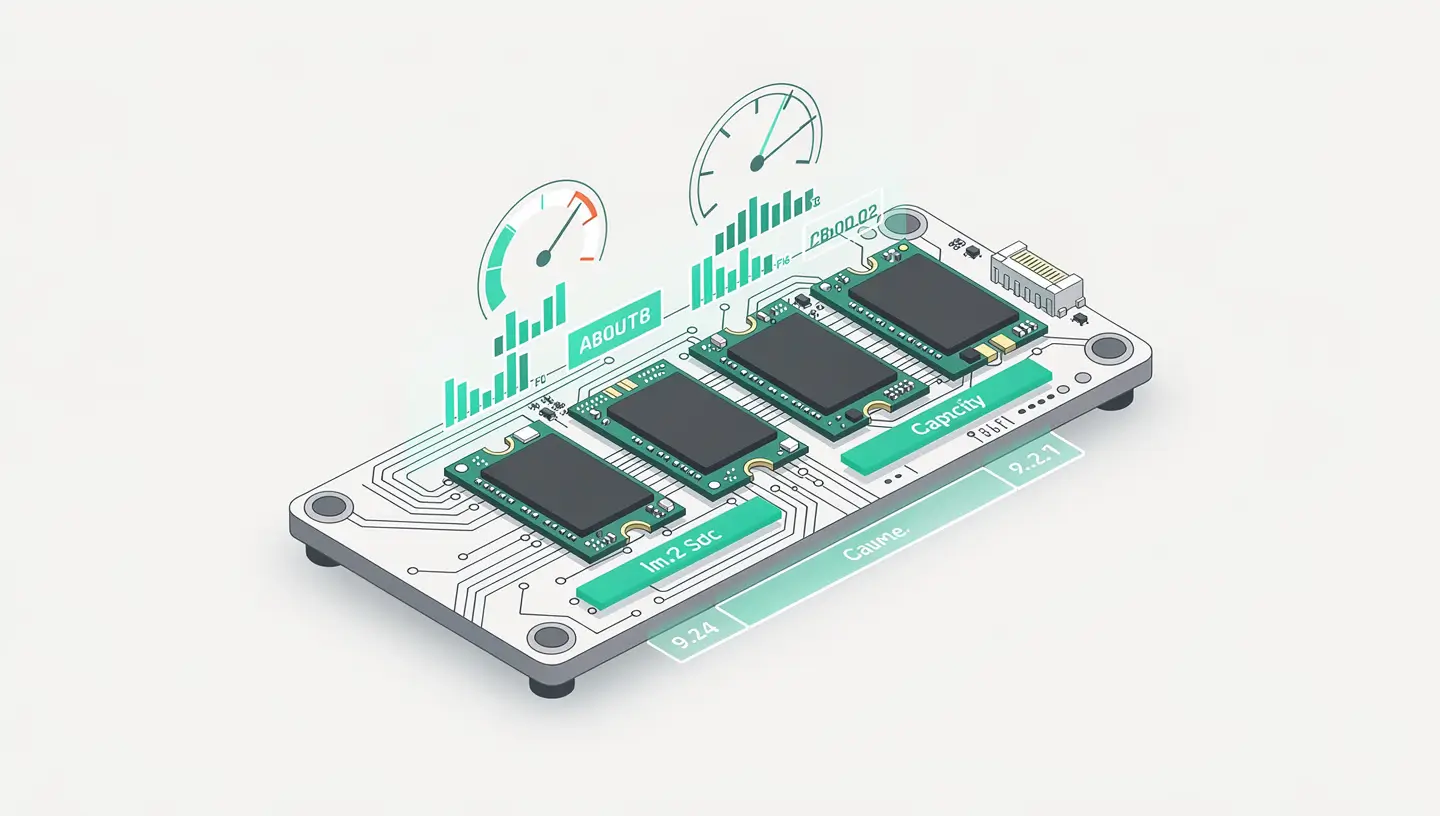
| SSD | Capacités | Lecture / Écriture | Endurance | Meilleur pour |
|---|---|---|---|---|
| Samsung 970 EVO Plus | 250 Go à 2 To | 3 500 / 3 300 Mo/s | 600 TBW (1 To) | Meilleur rapport qualité/prix/fiabilité |
| WD Black SN770 | 250 Go à 2 To | 3 500 / 3 000 Mo/s (en Gen 3) | 600 TBW (1 To) | Excellentes performances, bon prix |
| Samsung 980 PRO | 250 Go à 2 To | 3 500 / 3 300 Mo/s (bridé Gen 3) | 600 TBW (1 To) | Performances maximales, réutilisable en Gen 4 |
| Crucial P3 Plus | 500 Go à 4 To | 3 500 / 3 000 Mo/s (en Gen 3) | 440 TBW (1 To) | Budget serré, grandes capacités |
| SK Hynix P31 Gold | 500 Go à 2 To | 3 500 / 3 200 Mo/s | 750 TBW (1 To) | Faible consommation, excellent pour MacBook (batterie) |
Les Mac utilisant un connecteur SSD propriétaire Apple nécessitent un adaptateur pour accueillir un SSD M.2 NVMe standard. Ces adaptateurs sont de simples circuits imprimés passifs (pas d’électronique active) qui convertissent le connecteur physique — ils n’affectent pas les performances.
Quelques points importants lors du choix de l’adaptateur :
| Période du Mac | Adaptateur nécessaire |
|---|---|
| MacBook Air/Pro 2013-2014 | Adaptateur 12+16 pin vers M.2 M-Key (vérifier la version exacte) |
| MacBook Air/Pro 2015-2017 | Adaptateur 12+16 pin vers M.2 M-Key (même famille, vérifier la broche) |
| iMac 27″ 2013-2019 | Selon le modèle : slot M.2 natif ou adaptateur propriétaire |
L’adaptateur coûte entre 10€ et 25€ sur Amazon ou eBay. Vérifiez les avis et la compatibilité avec votre modèle exact avant d’acheter — un adaptateur incompatible empêchera le démarrage. Selon la documentation Apple sur les SSD des Mac, chaque génération utilise un brochage légèrement différent.
Pour les Mac dont le SSD n’est pas remplaçable (Apple Silicon, MacBook Pro 2018+), un SSD externe reste la meilleure option pour étendre le stockage. Les SSD externes modernes via USB-C ou Thunderbolt offrent des performances remarquables.
| SSD externe | Interface | Vitesse | Capacités | Particularité |
|---|---|---|---|---|
| Samsung T7 Shield | USB 3.2 Gen 2 | 1 050 Mo/s | 1 à 4 To | IP65, résistant aux chocs et à l’eau, compact |
| SanDisk Extreme Pro Portable | USB 3.2 Gen 2 | 2 000 Mo/s | 1 à 4 To | IP65, très rapide, mousqueton intégré |
| Samsung T9 | USB 3.2 Gen 2×2 | 2 000 Mo/s | 1 à 4 To | Résistant aux chocs, chiffrement matériel AES 256 |
| LaCie Rugged SSD Pro | Thunderbolt 3 | 2 800 Mo/s | 1 à 4 To | Thunderbolt natif, conçu pour la vidéo pro, IP67 |
| Crucial X9 Pro | USB 3.2 Gen 2 | 1 050 Mo/s | 1 à 4 To | Excellent rapport qualité-prix, IP55, compact |
Pour le montage vidéo ou les bibliothèques photo volumineuses, un SSD Thunderbolt comme le LaCie Rugged SSD Pro offre des débits proches du SSD interne. Pour le stockage général et les sauvegardes, un SSD USB 3.2 comme le Samsung T7 Shield suffit largement et coûte beaucoup moins cher.
L’installation d’un SSD interne sur un Mac compatible est accessible à condition de suivre les étapes avec rigueur. Notre guide complet d’upgrade SSD Mac détaille la procédure modèle par modèle. Voici les grandes étapes :
| Étape | Action |
|---|---|
| 1 | Créez une sauvegarde complète Time Machine et optionnellement une clé USB bootable macOS |
| 2 | Montez le SSD NVMe sur l’adaptateur M.2 vers Apple (vis de fixation incluse) |
| 3 | Ouvrez le Mac (tournevis Pentalobe pour les MacBook, Torx pour les iMac) |
| 4 | Retirez l’ancien SSD et installez le nouveau avec son adaptateur |
| 5 | Démarrez en mode Recovery (Cmd+R), formatez le SSD avec l’Utilitaire de disque en APFS |
| 6 | Installez macOS puis restaurez vos données depuis Time Machine |
Si vous ne vous sentez pas à l’aise avec l’ouverture de votre Mac, notre service d’upgrade SSD professionnel réalise l’opération avec des pièces de qualité professionnelle et une garantie de 180 jours.
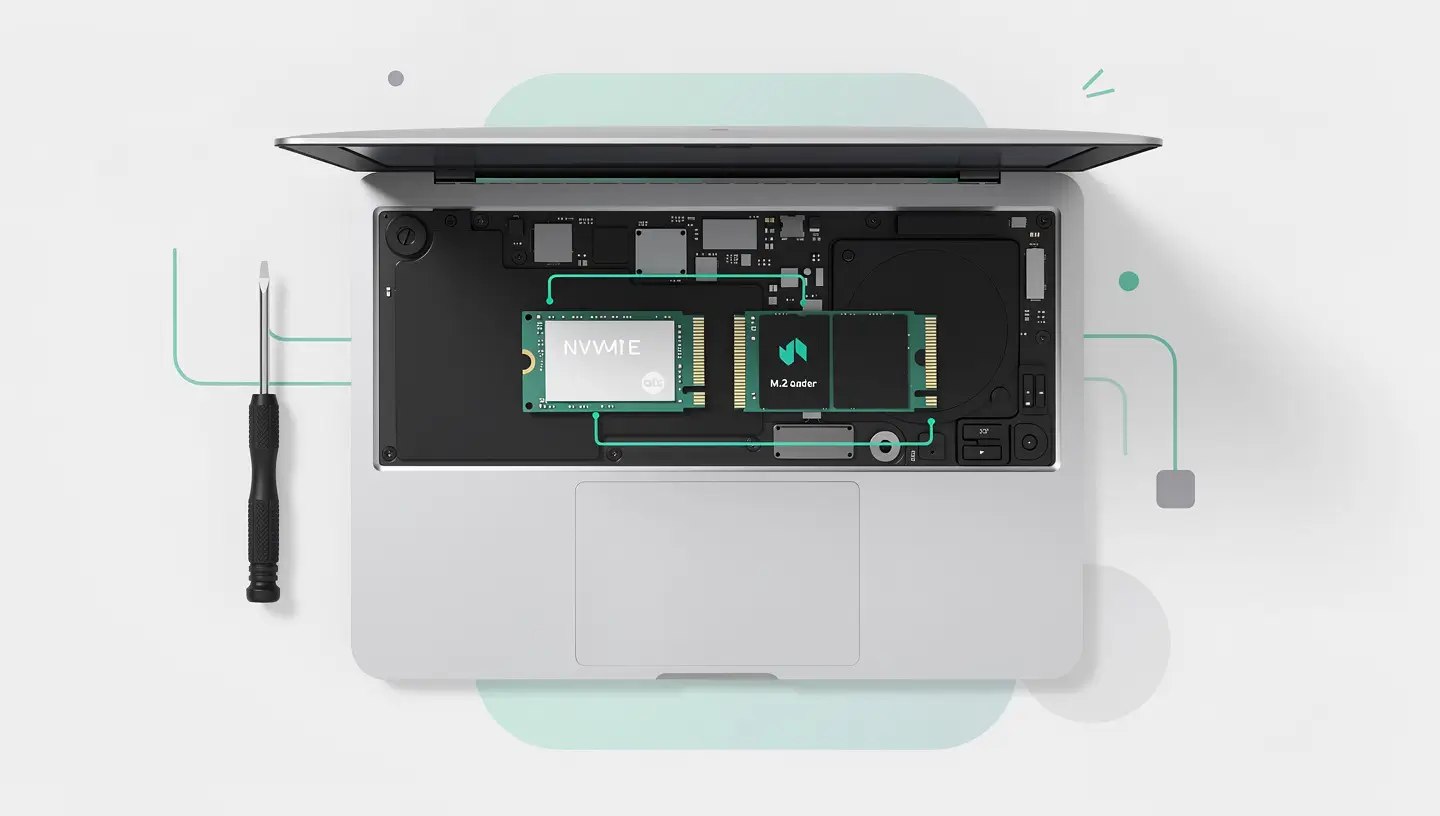
Après l’installation, vérifiez les performances avec un benchmark. Blackmagic Disk Speed Test (gratuit sur le Mac App Store) est l’outil de référence : il mesure les vitesses de lecture et d’écriture séquentielles et affiche la compatibilité avec les formats vidéo (utile pour les vidéastes).
Des vitesses de 2 500-3 500 Mo/s en lecture et 2 000-3 300 Mo/s en écriture sont attendues pour un bon SSD NVMe Gen 3. Si les résultats sont significativement inférieurs, vérifiez que le SSD est bien reconnu en NVMe (pas en AHCI) dans Informations système → NVMExpress.
Vous pouvez aussi utiliser le Terminal avec la commande diskutil info disk0 pour vérifier le type de connexion et la capacité du SSD, ou smartctl (via Homebrew) pour surveiller la santé du SSD au fil du temps.
Non. Sur tous les Mac Apple Silicon, le SSD est soudé à la carte mère et fait partie intégrante du package SoC. Il est impossible de le remplacer ou de l’upgrader. C’est la raison pour laquelle il est crucial de choisir la bonne capacité de stockage à l’achat.
Oui, les SSD Gen 4 sont rétrocompatibles avec les interfaces Gen 3. Ils fonctionneront parfaitement mais seront bridés à la vitesse maximale Gen 3 (~3 500 Mo/s). Acheter un SSD Gen 4 n’a d’intérêt que si vous prévoyez de le réutiliser dans un appareil Gen 4 ultérieurement.
APFS est le meilleur choix pour un SSD utilisé exclusivement avec des Mac (performances optimales, support du chiffrement). exFAT est le format universel compatible Mac et Windows sans logiciel tiers — idéal pour le partage entre les deux systèmes. NTFS est natif Windows mais en lecture seule sur Mac sans logiciel tiers.
Un SSD de qualité (Samsung, WD, Crucial, SK Hynix) dure facilement 5 à 10 ans en usage normal. L’endurance est mesurée en TBW : un SSD 1 To avec 600 TBW supporte l’écriture de 600 To de données, ce qui correspond à des décennies d’utilisation courante. Les pannes prématurées sont rares sur les marques réputées.
C’est l’upgrade la plus impactante sur un Mac vieillissant. Le passage d’un SSD Apple d’origine (souvent 128 ou 256 Go, vitesse modérée) à un SSD NVMe de 1 To divise par deux ou trois les temps de démarrage et de lancement des applications. C’est un Mac qui semble neuf. Consultez notre guide complet pour votre modèle.
Oui. Les MacBook utilisent des vis Pentalobe P5 (étoile à 5 branches) pour le capot inférieur. Un kit d’outils iFixit ou un tournevis Pentalobe P5 est indispensable. Les vis internes utilisent généralement des Torx T5 ou T3. N’utilisez jamais un tournevis inadapté — vous risquez d’arrondir les têtes de vis.
Oui, pour la majorité des tâches. Un SSD USB 3.2 Gen 2 (1 050 Mo/s) est suffisant pour la retouche photo, le montage vidéo HD et la bureautique. Pour le montage vidéo 4K multicam en temps réel, un SSD Thunderbolt (2 800 Mo/s) est préférable. Évitez de travailler directement sur un disque dur mécanique — les performances sont insuffisantes en 2026.
Installez DriveDx (payant) ou smartmontools via Homebrew (gratuit, en ligne de commande). Ces outils lisent les données SMART du SSD pour évaluer sa santé, sa température, le nombre de réallocations de secteurs et l’endurance restante. Un SSD qui rapporte des erreurs SMART nécessite un remplacement préventif avant la perte de données.
Depuis macOS Yosemite, TRIM est activé automatiquement pour les SSD tiers formatés en APFS. Si votre SSD est en HFS+, vous pouvez activer TRIM manuellement avec la commande Terminal sudo trimforce enable. TRIM améliore les performances d’écriture à long terme en permettant au SSD de recycler les blocs de données supprimées.
Le risque principal est la perte de données si vous n’avez pas de sauvegarde. L’opération physique est simple mais requiert de la délicatesse. Les risques d’endommager la carte mère ou d’autres composants sont faibles si vous suivez les instructions et utilisez les bons outils. Pour une sécurité maximale, confiez l’opération à un professionnel comme Réparation MAC.
Plus de 15 ans d'expertise Apple à Bruxelles. Devis gratuit sans engagement et réparations garanties 180 jours.


