
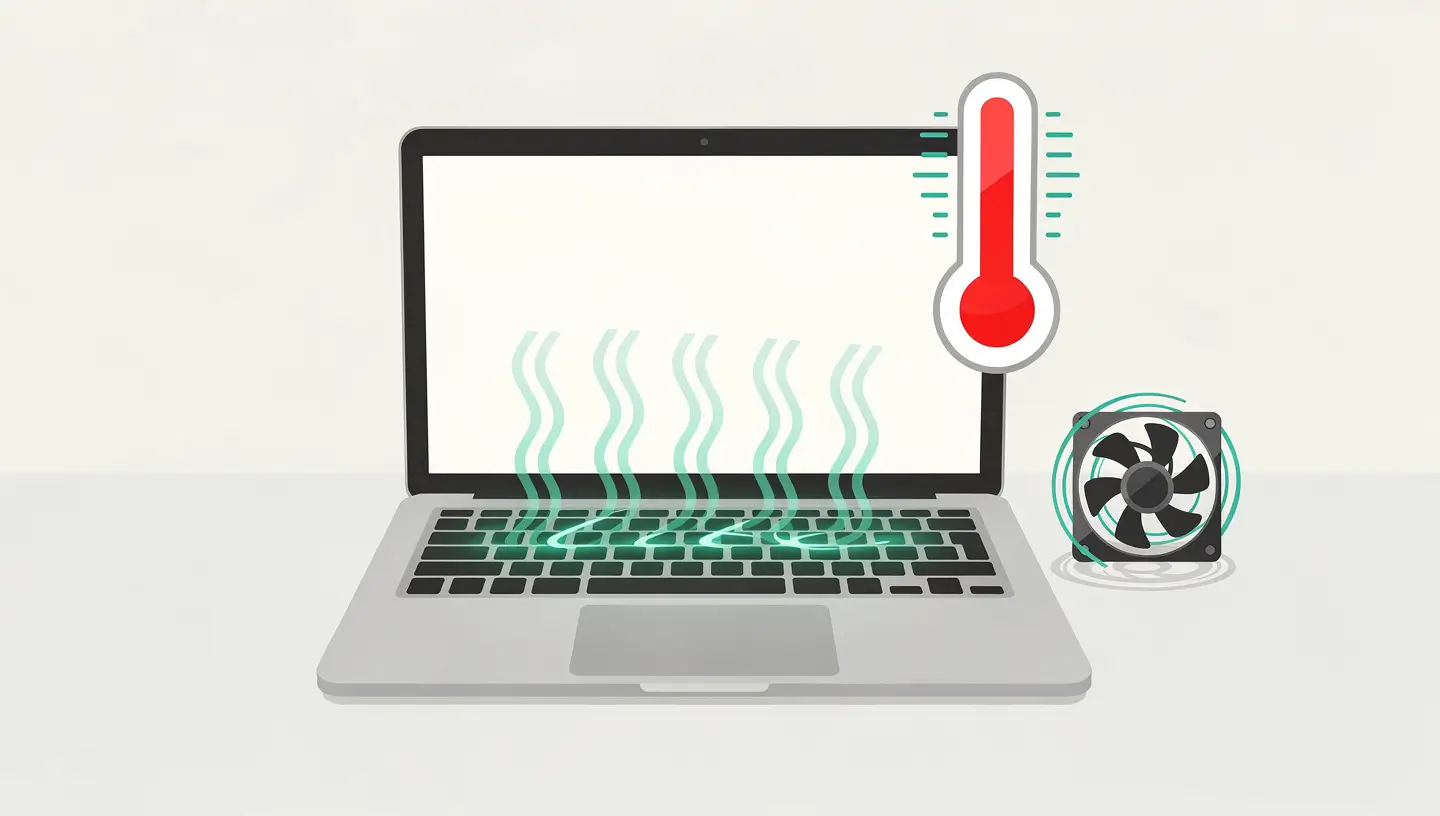
Un Mac qui chauffe, ce n’est pas forcément une panne. Tous les ordinateurs produisent de la chaleur quand ils travaillent, et les Mac ne font pas exception. Le processeur (CPU) et le processeur graphique (GPU) génèrent naturellement de la chaleur lorsqu’ils sont sollicités. Le système de refroidissement, composé d’un ou plusieurs ventilateurs et de caloducs (heat pipes), est conçu pour évacuer cette chaleur.
Le problème commence quand la chaleur dépasse ce que le système peut évacuer. Les ventilateurs tournent alors à plein régime pour compenser, créant ce bruit caractéristique de soufflerie qui inquiète. Dans les cas sévères, le Mac ralentit volontairement ses performances (on appelle ça le thermal throttling) pour éviter d’endommager les composants.
En 15 ans de réparation à Bruxelles, nous constatons que la surchauffe figure parmi les cinq motifs de consultation les plus courants. La bonne nouvelle : dans la grande majorité des cas, le problème se règle sans remplacement de pièce.
Avant de passer aux solutions, il est important de comprendre ce qui provoque la surchauffe. Voici les causes que nous diagnostiquons le plus souvent en atelier :
| Cause | Fréquence | Gravité | Solution |
|---|---|---|---|
| Poussière accumulée | Très fréquente | Moyenne | Nettoyage interne |
| Applications gourmandes en arrière-plan | Très fréquente | Faible | Moniteur d’activité |
| Pâte thermique usée | Fréquente (Mac 3 ans et plus) | Moyenne | Remplacement pâte |
| Trop d’onglets navigateur | Fréquente | Faible | Fermer les onglets inutiles |
| macOS ou apps obsolètes | Modérée | Faible | Mises à jour |
| Ventilateur défectueux | Rare | Haute | Remplacement ventilateur |
| Surface bloquant les aérations | Fréquente | Faible | Changer de surface |
| Capteur thermique défaillant | Rare | Haute | Diagnostic en atelier |
La première chose à faire face à un Mac qui surchauffe, c’est d’identifier ce qui consomme les ressources. Le Moniteur d’activité est l’outil intégré à macOS qui vous montre exactement quels processus mobilisent votre processeur.
Ouvrez le Finder, allez dans Applications, puis Utilitaires, et lancez Moniteur d’activité. Vous pouvez aussi le trouver rapidement avec Spotlight : appuyez sur Cmd + Espace et tapez “Moniteur d’activité”.
Une fois ouvert, cliquez sur l’onglet CPU en haut de la fenêtre et triez par % CPU en cliquant sur l’en-tête de colonne. Les processus les plus gourmands apparaissent en haut.
| Utilisation CPU | Situation | Action |
|---|---|---|
| 0 à 30 % | Normale, usage léger | Aucune action nécessaire |
| 30 à 70 % | Charge modérée, ventilateurs possibles | Surveiller les processus dominants |
| 70 à 100 % | Charge élevée, ventilateurs probables | Identifier et fermer les processus inutiles |
| Un processus à 100 % en continu | Processus bloqué ou malware | Forcer à quitter ou lancer un scan antivirus |
Si un processus que vous ne reconnaissez pas consomme plus de 80 % du CPU en continu, il peut s’agir d’un logiciel malveillant. Dans ce cas, consultez notre guide sur la sécurité antivirus Mac pour effectuer un scan.
Certaines applications sont connues pour solliciter fortement le processeur, surtout sur les Mac plus anciens. Les coupables habituels sont les logiciels de montage vidéo (Final Cut Pro, Premiere Pro), les logiciels de retouche photo (Photoshop, Lightroom), les applications de visioconférence (Zoom, Teams, Google Meet) et certains jeux.
Pour forcer la fermeture d’une application bloquée ou trop gourmande :
Appuyez sur Cmd + Option + Échap pour ouvrir la fenêtre “Forcer à quitter”. Sélectionnez l’application problématique et cliquez sur “Forcer à quitter”. Vous pouvez aussi faire un clic droit sur l’icône de l’application dans le Dock et choisir “Forcer à quitter”.
Si votre Mac est globalement lent et chauffe même avec peu d’applications ouvertes, le problème est peut-être plus profond. Notre guide pour résoudre un Mac lent détaille 12 solutions d’optimisation complémentaires.
C’est une cause de surchauffe que beaucoup sous-estiment. Chaque onglet ouvert dans Chrome, Safari ou Firefox consomme de la mémoire et du CPU, surtout si les pages contiennent des vidéos, des animations ou des publicités interactives. Avoir 30 onglets ouverts simultanément peut facilement mobiliser 40 à 60 % des ressources processeur.
Chrome est particulièrement gourmand car chaque onglet fonctionne comme un processus séparé. Safari, optimisé pour macOS, gère mieux les ressources mais n’est pas à l’abri avec un grand nombre d’onglets.
Quelques habitudes simples réduisent considérablement la charge thermique : fermez les onglets que vous ne consultez pas activement, utilisez des extensions comme “The Great Suspender” (Chrome) ou “Tab Suspender” (Firefox) qui mettent en veille les onglets inactifs, et évitez de laisser tourner des vidéos en arrière-plan.
Les mises à jour de macOS ne se limitent pas à ajouter des fonctionnalités. Elles corrigent aussi des bugs qui peuvent causer une utilisation excessive du processeur. Un processus système mal optimisé dans une version antérieure peut tourner en boucle et générer de la chaleur inutilement.
Pour vérifier les mises à jour, ouvrez Réglages Système (ou Préférences Système sur les versions plus anciennes), puis cliquez sur Général et Mise à jour de logiciels. Installez toute mise à jour disponible.
Pensez aussi à mettre à jour les applications via l’App Store (onglet Mises à jour) et directement dans les applications tierces. Une version obsolète de Spotify, Slack ou Discord peut contenir un bug provoquant une consommation CPU anormale.
Le SMC (System Management Controller) est la puce qui gère les ventilateurs, la batterie, les voyants et la gestion thermique de votre Mac. Quand le SMC dysfonctionne, les ventilateurs peuvent tourner à plein régime sans raison apparente, ou au contraire ne pas se déclencher quand ils devraient.
Éteignez votre MacBook. Maintenez les touches Ctrl + Option + Shift (côté gauche) pendant 7 secondes, puis ajoutez le bouton d’alimentation et maintenez les quatre touches ensemble pendant 7 secondes supplémentaires. Relâchez tout, attendez quelques secondes, puis rallumez normalement.
Éteignez le MacBook. Maintenez Shift + Ctrl + Option (côté gauche) et le bouton d’alimentation pendant 10 secondes. Relâchez tout, puis rallumez.
Éteignez le Mac, débranchez le câble d’alimentation, attendez 15 secondes, rebranchez et attendez 5 secondes avant de rallumer.
Pour un guide complet sur la réinitialisation de votre Mac, consultez notre tutoriel de réinitialisation Mac.
Les grilles d’aération de votre Mac sont les points de sortie de l’air chaud. Sur un MacBook, elles se trouvent le long de la charnière, entre l’écran et le clavier. Sur un iMac, elles sont situées sous l’écran et à l’arrière. Sur un Mac mini, elles sont en bas du boîtier.
Avec le temps, poussière, poils d’animaux et fibres s’accumulent sur ces grilles et réduisent le flux d’air. Il suffit parfois d’un nettoyage externe pour constater une amélioration notable :
Éteignez votre Mac et débranchez-le. Utilisez une bombe à air comprimé (disponible en magasin d’électronique) en maintenant la buse à 10-15 cm des grilles. Soufflez par courtes impulsions en inclinant le Mac pour aider la poussière à sortir. Évitez d’incliner la bombe à air comprimé, car le propulseur liquide pourrait endommager les composants.
L’environnement dans lequel vous utilisez votre Mac joue un rôle majeur dans sa température. Un MacBook posé sur un lit, un canapé ou les genoux voit ses aérations partiellement ou totalement bloquées par le tissu.
Voici quelques bonnes pratiques :
| Pratique | Impact thermique |
|---|---|
| Utiliser un support surélevé (stand) | Réduit la température de 5 à 10 °C en améliorant la circulation d’air sous le MacBook |
| Travailler sur une surface plane et dure | Permet aux aérations de fonctionner normalement |
| Éviter la lumière directe du soleil | Le boîtier aluminium absorbe la chaleur rapidement |
| Cooling pad avec ventilateurs intégrés | Réduction modeste de 3 à 5 °C, utile pour les Mac anciens |
| Retirer la housse ou la coque de protection pendant l’utilisation intensive | Les coques isolent le boîtier et retiennent la chaleur |
La pâte thermique est le matériau conducteur appliqué entre le processeur et le dissipateur thermique. Son rôle est de combler les micro-imperfections de surface pour optimiser le transfert de chaleur. Avec le temps — généralement après 3 à 5 ans — cette pâte sèche, durcit et perd son efficacité.
Le remplacement de la pâte thermique est l’une des interventions les plus efficaces contre la surchauffe chronique. Sur les Mac Intel de 2015 à 2020 que nous traitons en atelier, le gain est souvent spectaculaire : une réduction de 10 à 20 °C au niveau du processeur et des ventilateurs qui redeviennent silencieux en usage normal.
Cette opération nécessite de démonter le Mac, retirer le dissipateur, nettoyer l’ancienne pâte à l’alcool isopropylique et appliquer une pâte de qualité (Arctic MX-6, Thermal Grizzly Kryonaut ou équivalent). C’est une intervention délicate qui demande de l’expérience : un excès de pâte ou une application inégale peut aggraver le problème.
Chez Réparation MAC, le remplacement de pâte thermique est inclus dans notre service d’entretien préventif, avec nettoyage complet et diagnostic thermique.
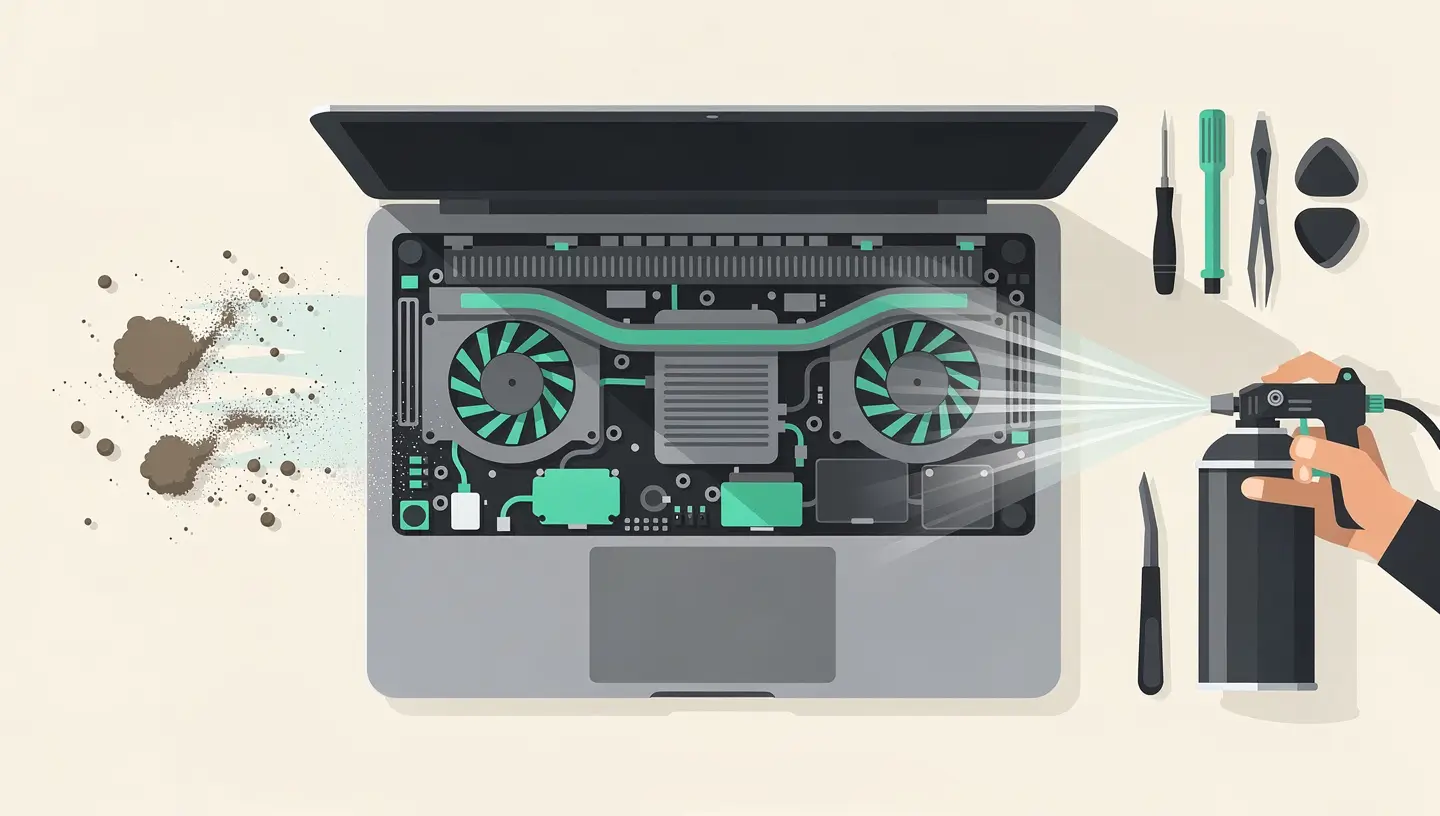
Quand la bombe à air comprimé ne suffit plus, c’est que la poussière s’est accumulée à l’intérieur : sur les pales du ventilateur, autour du dissipateur thermique, dans les recoins du boîtier. Un MacBook utilisé pendant 2-3 ans dans un environnement avec des animaux domestiques ou beaucoup de poussière peut avoir ses flux d’air réduits de 50 % ou plus.
Le nettoyage interne implique le démontage partiel du Mac : retrait du capot inférieur sur un MacBook, nettoyage méticuleux des ventilateurs et des dissipateurs avec de l’air comprimé professionnel, un pinceau antistatique et de l’alcool isopropylique. C’est aussi l’occasion de vérifier l’état du ventilateur lui-même (roulements, câble, connecteur) et de la pâte thermique.
Un Mac tiède en utilisation intensive est parfaitement normal. Mais certains signes doivent vous alerter et justifient un diagnostic professionnel :
| Symptôme | Cause probable | Urgence |
|---|---|---|
| Ventilateurs à fond en permanence, même au repos | Capteur thermique défaillant ou SMC bloqué | Moyenne |
| Extinction brutale sans avertissement | Surchauffe critique, sécurité thermique activée | Haute |
| Odeur de brûlé ou de plastique chaud | Composant endommagé, court-circuit potentiel | Urgente |
| Touches du clavier brûlantes au toucher | Pâte thermique desséchée ou ventilateur HS | Haute |
| Aucun bruit de ventilateur malgré la chaleur | Ventilateur en panne ou câble déconnecté | Haute |
| Ralentissements sévères et saccades | Thermal throttling, le Mac réduit ses performances | Moyenne |
En cas d’odeur de brûlé, éteignez immédiatement votre Mac et débranchez-le. Ne le rallumez pas avant d’avoir obtenu un diagnostic professionnel. Ce type de symptôme peut indiquer un problème de carte mère ou de batterie qui nécessite une intervention urgente.
Oui, un MacBook tiède en utilisation est tout à fait normal. Le processeur génère de la chaleur et le boîtier en aluminium sert de dissipateur. C’est quand le Mac devient brûlant au toucher ou que les ventilateurs tournent en permanence que la situation mérite attention.
Si votre Mac chauffe sans que les ventilateurs se déclenchent, cela peut indiquer un ventilateur en panne ou un problème de capteur thermique. Sur les Mac Apple Silicon, les ventilateurs peuvent rester silencieux en charge légère car les puces sont très efficientes. Mais si le Mac est brûlant sans ventilation, faites-le diagnostiquer.
macOS n’affiche pas la température nativement. Vous pouvez utiliser des applications gratuites comme Hot (dans la barre de menus) ou Stats (open source). En atelier, nous utilisons des sondes professionnelles pour mesurer les températures des composants internes avec précision.
Beaucoup moins que les modèles Intel. Les puces Apple Silicon sont conçues pour être écoénergétiques et produisent nettement moins de chaleur. Le MacBook Air M1/M2 n’a même pas de ventilateur. La surchauffe sur Apple Silicon est généralement causée par un logiciel mal optimisé (comme certaines apps Intel tournant via Rosetta 2).
Chez Réparation MAC, un nettoyage interne avec remplacement de pâte thermique fait partie de notre service d’entretien préventif. Le tarif dépend du modèle exact. Vous pouvez consulter nos tarifs détaillés ou demander un devis gratuit en ligne.
Un cooling pad offre une réduction modeste de 3 à 5 °C, ce qui peut aider sur un Mac ancien qui chauffe beaucoup. Cependant, il ne remplace pas un nettoyage interne ou un remplacement de pâte thermique. Un simple support surélevé qui améliore la circulation d’air sous le MacBook est souvent aussi efficace et moins encombrant.
Les Mac ont des protections thermiques qui éteignent l’ordinateur avant que des dommages irréversibles ne surviennent. Cependant, une surchauffe chronique accélère le vieillissement de la batterie, peut dégrader la pâte thermique plus rapidement et, dans des cas extrêmes, provoquer des micro-soudures défaillantes sur la carte mère.
Oui, les causes sont similaires : poussière, pâte thermique usée et processus logiciels gourmands. Les iMac ont l’avantage d’avoir plus d’espace interne pour la ventilation, mais leur design fin accumule tout de même la poussière. Le nettoyage d’un iMac nécessite des outils spécialisés car l’écran est collé.
Techniquement, c’est possible sur les MacBook avec vis Pentalobe accessibles. Cependant, il y a des risques : endommager un connecteur, déloger un câble nappe ou créer de l’électricité statique. Si votre Mac est encore sous garantie Apple, l’ouverture par un tiers peut l’invalider. Pour un nettoyage complet avec pâte thermique, nous recommandons un passage en atelier.
Après une mise à jour, macOS effectue des tâches d’optimisation en arrière-plan (indexation Spotlight, compilation APFS) qui peuvent durer de quelques heures à une journée. Laissez votre Mac branché et en veille pendant une nuit. Si la surchauffe persiste après 48 heures, vérifiez le Moniteur d’activité pour identifier un processus anormal.
Plus de 15 ans d'expertise Apple à Bruxelles. Devis gratuit sans engagement et réparations garanties 180 jours.