

Les MacBook utilisent des batteries lithium-polymère (Li-Po), une variante des batteries lithium-ion. Ces cellules stockent l’énergie par le mouvement d’ions lithium entre deux électrodes : l’anode (graphite) et la cathode (oxyde de cobalt ou de nickel). Quand vous utilisez le MacBook sur batterie, les ions migrent de l’anode vers la cathode, libérant de l’énergie. La charge inverse le processus.
Avec le temps, ce mouvement répété dégrade les matériaux des électrodes. Des résidus chimiques s’accumulent et réduisent progressivement la quantité d’ions que la batterie peut stocker. C’est un processus naturel et inévitable : même une batterie jamais utilisée perd 2 à 3 % de capacité par an simplement en restant stockée.
Les batteries des MacBook sont composées de plusieurs cellules (généralement 3 à 6 selon le modèle) reliées en série et en parallèle. Un contrôleur de charge intégré (Battery Management System) surveille la tension, la température et le courant de chaque cellule pour garantir une charge sûre et homogène.
Un cycle de charge équivaut à l’utilisation de 100 % de la capacité de la batterie, répartie sur une ou plusieurs charges. Concrètement : si vous utilisez 50 % de la batterie un jour, rechargez, puis utilisez 50 % le lendemain, vous avez effectué un seul cycle de charge.
Apple conçoit ses batteries pour conserver au moins 80 % de leur capacité originale après 1000 cycles. Ce seuil est atteint en moyenne après 3 à 5 ans d’utilisation quotidienne, selon l’intensité d’usage.
Cliquez sur le menu Apple, maintenez la touche Option enfoncée et cliquez sur Informations système. Dans la barre latérale, sélectionnez Alimentation. Sous “Informations sur la batterie”, vous trouverez le nombre de cycles, la capacité maximale, et l’état de la batterie.
| Nombre de cycles | État estimé | Action recommandée |
|---|---|---|
| 0 à 300 | Excellent | Continuer les bonnes pratiques |
| 300 à 600 | Bon | Surveiller la capacité maximale |
| 600 à 900 | Usure modérée | Anticiper un remplacement |
| 900 à 1000 | Fin de vie approche | Planifier le remplacement |
| Plus de 1000 | Au-delà de la durée prévue | Remplacement recommandé |
Maintenez la touche Option et cliquez sur l’icône de batterie dans la barre de menus. L’état affiché (Normal, Remplacement bientôt, Remplacer maintenant, Réparer la batterie) vous donne une indication immédiate.
Sur macOS Ventura et versions ultérieures, ouvrez Réglages Système, cliquez sur Batterie, puis sur État de la batterie. La capacité maximale en pourcentage vous indique précisément combien de la capacité d’origine il reste.
Pour les données complètes (nombre de cycles, capacité en mAh, température, tension), accédez à Informations système via le menu Apple (Option + clic sur “À propos de ce Mac”). La section Alimentation détaille toutes les données techniques de la batterie.
L’autonomie varie considérablement selon le modèle, le processeur et l’usage. Voici les autonomies annoncées par Apple (navigation web, Wi-Fi actif) et celles que nous constatons en atelier lors de nos tests de calibration :
| Modèle | Autonomie Apple | Autonomie réelle constatée | Capacité batterie |
|---|---|---|---|
| MacBook Air M3 (2024) | 18 heures | 13 à 16 heures | 52,6 Wh |
| MacBook Air M2 (2022) | 18 heures | 12 à 15 heures | 52,6 Wh |
| MacBook Air M1 (2020) | 18 heures | 12 à 15 heures | 49,9 Wh |
| MacBook Pro 14″ M3 Pro (2023) | 17 heures | 12 à 15 heures | 72,4 Wh |
| MacBook Pro 16″ M3 Max (2023) | 22 heures | 14 à 18 heures | 100 Wh |
| MacBook Pro 13″ Intel (2020) | 10 heures | 6 à 8 heures | 58,2 Wh |
| MacBook Air Intel (2020) | 11 heures | 7 à 9 heures | 49,9 Wh |
| MacBook Pro 15″ Retina (2015) | 9 heures | 5 à 7 heures | 99,5 Wh |
| Habitude | Pourquoi c’est efficace | Impact estimé |
|---|---|---|
| Activer la charge optimisée | Limite la charge à 80 % quand le Mac est branché longtemps, réduisant le stress chimique | +1 à 2 ans de durée de vie |
| Éviter les températures extrêmes | Le lithium-ion se dégrade rapidement au-dessus de 35 °C et en dessous de 0 °C | Majeur en climat chaud |
| Ne pas décharger à 0 % régulièrement | Les décharges profondes stressent les cellules et accélèrent la dégradation | Modéré |
| Maintenir macOS à jour | Les mises à jour améliorent la gestion d’énergie et corrigent des bugs de consommation | Variable selon les bugs corrigés |
| Utiliser un chargeur adapté | Un chargeur sous-dimensionné fait travailler le circuit de charge en continu | Faible mais cumulatif |
| Débrancher à 100 % si pas de charge optimisée | Maintenir une batterie à 100 % en permanence accélère la dégradation chimique | Inutile si charge optimisée active |
| Utiliser le MacBook régulièrement sur batterie | Les batteries sont conçues pour être cyclées, un MacBook toujours branché peut voir sa calibration dériver | Modéré |
Pour aller plus loin dans l’optimisation de votre autonomie au quotidien, consultez notre guide complet pour résoudre les problèmes de décharge rapide.
La batterie ne lâche pas du jour au lendemain. La dégradation est progressive, mais certains signes ne trompent pas :
| Signe | Ce que ça signifie | Urgence |
|---|---|---|
| Capacité maximale sous 80 % | Seuil officiel Apple de fin de vie utile | Planifiable |
| Message “Service recommandé” dans macOS | Apple a détecté une anomalie de capacité ou de performance | Planifiable |
| Extinction à 20-30 % de charge restante | Cellules défaillantes, la jauge n’est plus fiable | Rapide |
| MacBook ne fonctionne qu’en étant branché | Batterie incapable de fournir un courant suffisant | Rapide |
| Batterie gonflée | Réaction chimique interne anormale, risque de sécurité | Urgente |
| Surchauffe anormale en charge | Cellule en court-circuit interne possible | Haute |
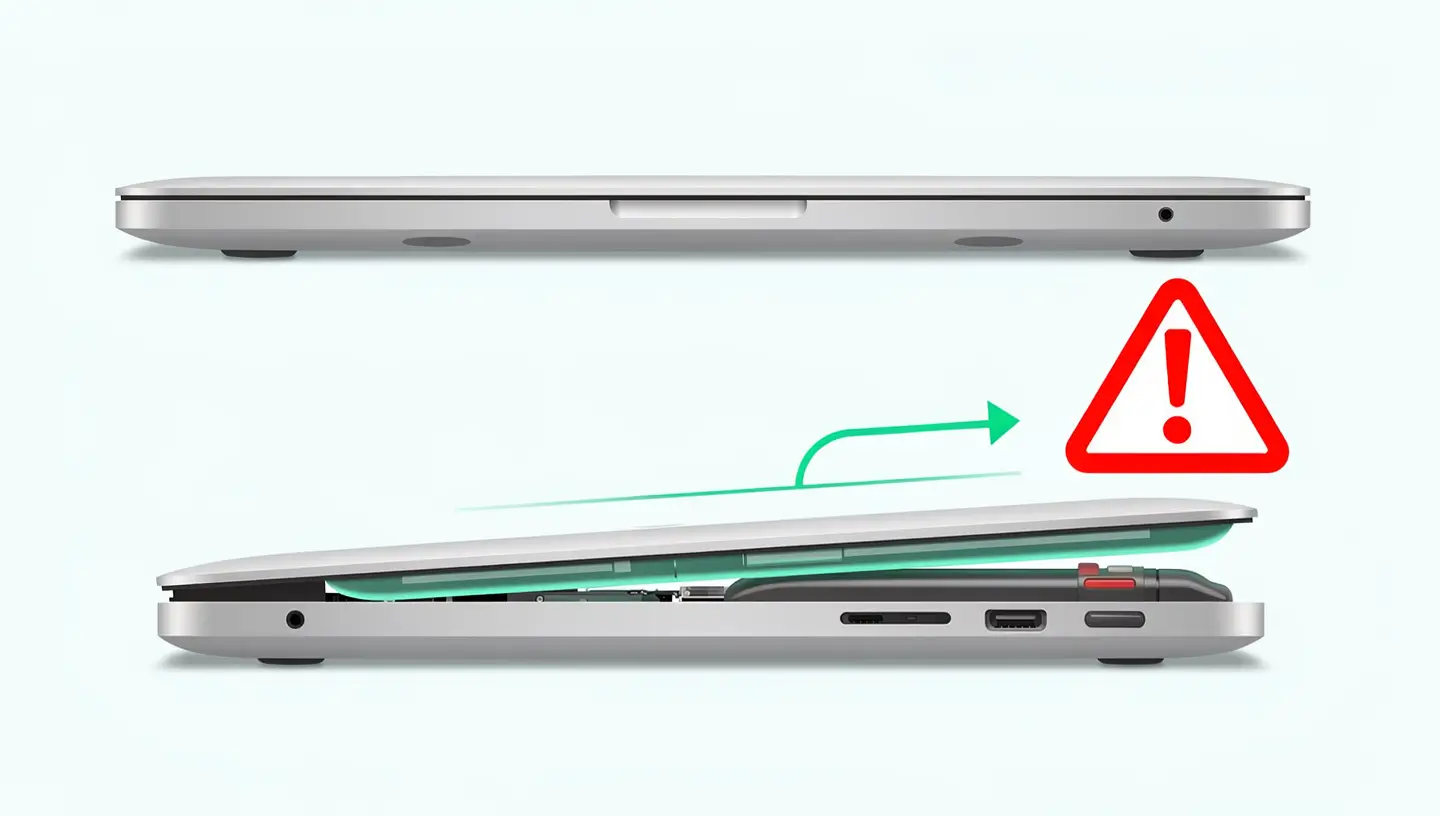
Une batterie qui gonfle est le signe le plus sérieux. Le gonflement est causé par la production de gaz à l’intérieur des cellules, résultat d’une dégradation chimique avancée ou d’un défaut. Ce phénomène exerce une pression sur les composants internes du MacBook.
Les signes visibles d’une batterie gonflée :
Le trackpad est surélevé ou ne clique plus correctement. Le boîtier inférieur du MacBook se déforme ou ne ferme plus à plat. Le clavier est bombé au centre. Le MacBook ne repose plus à plat sur une surface plane.
Chez Réparation MAC, nous traitons les batteries gonflées en priorité. Le remplacement inclut le retrait sécurisé de l’ancienne batterie et son recyclage conforme aux normes environnementales belges. Contactez-nous via notre prise de rendez-vous en précisant “batterie gonflée” pour un traitement prioritaire.
| Option | Tarif indicatif | Délai | Avantages | Inconvénients |
|---|---|---|---|---|
| Apple Store / centre agréé | 199 à 249 € (hors AppleCare) | 3 à 7 jours | Pièces d’origine, garantie Apple 90 jours | Plus cher, délai plus long, prise de RDV souvent compliquée |
| Atelier indépendant (Réparation MAC) | Variable selon modèle | 1 à 2 heures | Rapide, garantie 180 jours, pièces de qualité professionnelle, diagnostic gratuit | Non couvert par AppleCare |
| Remplacement soi-même (DIY) | 50 à 100 € (batterie seule) | 1 à 3 heures | Le moins cher | Risque de dommage, outillage nécessaire, pas de garantie, invalidation garantie Apple |
Pour connaître le tarif exact pour votre modèle, consultez notre page dédiée au remplacement de batterie ou nos tarifs détaillés.
Une batterie neuve nécessite quelques attentions dans les premiers jours pour garantir une calibration optimale et une longévité maximale :
Effectuez une première charge complète jusqu’à 100 % sans interruption. Utilisez ensuite le MacBook sur batterie jusqu’à environ 10 à 15 % avant de recharger. Répétez ce cycle complet deux ou trois fois dans la première semaine. Cette procédure permet au contrôleur de charge de calibrer correctement la jauge de batterie.
Activez immédiatement la charge optimisée (Réglages Système, Batterie, État de la batterie) pour protéger la nouvelle batterie dès le départ. Vérifiez que macOS est à jour pour bénéficier des dernières optimisations de gestion d’énergie.
Apple conçoit ses batteries pour conserver 80 % de leur capacité après 1000 cycles. En usage quotidien normal, cela représente 3 à 5 ans. Avec de bonnes habitudes (charge optimisée, températures modérées), certaines batteries dépassent les 1200 cycles avant d’atteindre les 80 %.
Une batterie simplement usée (capacité réduite mais pas gonflée) ne présente pas de danger immédiat. Le MacBook fonctionnera avec une autonomie réduite. En revanche, une batterie gonflée est un risque de sécurité et doit être remplacée rapidement.
Non. La charge optimisée agit uniquement sur le niveau de charge de la batterie (elle retarde la charge au-delà de 80 %). Elle n’affecte ni les performances du processeur, ni la vitesse du MacBook, ni la luminosité de l’écran. C’est un réglage purement lié à la gestion de la batterie.
Sur les modèles anciens (MacBook Pro 2012-2015), c’est faisable avec les outils adaptés (tournevis Pentalobe, spatule). Sur les modèles récents, la batterie est collée au châssis avec un adhésif puissant, rendant l’opération risquée sans expérience. Le risque de percer une cellule ou d’endommager un composant est réel.
Le tarif varie selon le modèle de MacBook. Nos prix incluent la batterie de qualité professionnelle, la main-d’oeuvre, le diagnostic et une garantie de 180 jours. Consultez nos tarifs détaillés pour le prix correspondant à votre modèle exact.
Oui. Les batteries de qualité professionnelle que nous utilisons sont fabriquées selon les mêmes spécifications que les batteries d’origine (capacité, tension, connectique). Elles sont testées individuellement et couvertes par notre garantie de 180 jours. En 15 ans de réparations, notre taux de retour sur les batteries est inférieur à 2 %.
Apple ne recommande plus officiellement la calibration sur les MacBook récents (à partir de 2010). Cependant, effectuer 2 à 3 cycles complets dans la première semaine aide le contrôleur de charge à ajuster la précision de la jauge. Ce n’est pas indispensable, mais c’est une bonne pratique.
Une légère chaleur pendant la charge est normale, surtout avec un chargeur rapide (67W, 96W, 140W). Cependant, si le MacBook devient brûlant ou si la chaleur persiste après la charge complète, cela peut indiquer un problème de batterie ou de contrôleur. Consultez notre guide sur la surchauffe Mac.
AppleCare+ couvre le remplacement gratuit si la batterie conserve moins de 80 % de sa capacité d’origine pendant la durée de couverture. L’usure normale (batterie à 82 % par exemple) n’est pas couverte. AppleCare+ ne couvre pas non plus les dommages causés par un liquide ou un choc.
Chez Réparation MAC, le remplacement prend généralement 1 à 2 heures selon le modèle. Les MacBook Pro Retina 2012-2015 sont les plus rapides (batterie vissée). Les modèles récents avec batterie collée nécessitent un peu plus de temps pour un retrait sécurisé.
Plus de 15 ans d'expertise Apple à Bruxelles. Devis gratuit sans engagement et réparations garanties 180 jours.