
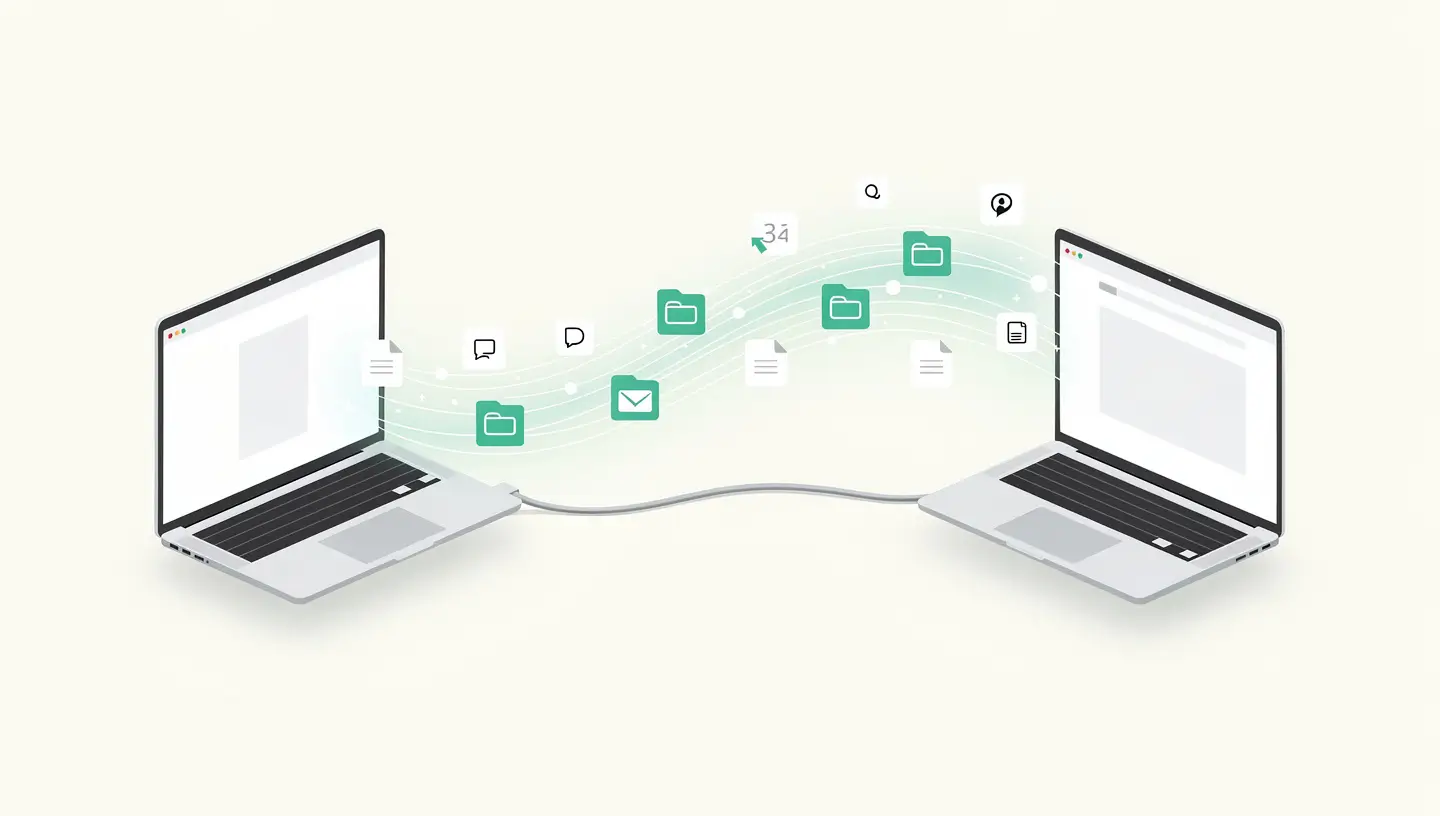
L’Assistant de migration est une application intégrée à macOS (et disponible pour Windows) qui automatise le transfert de données entre deux ordinateurs. Il se lance automatiquement lors de la première configuration d’un nouveau Mac. Vous pouvez aussi le lancer manuellement depuis Applications, Utilitaires, Assistant de migration.
Ce que l’Assistant de migration transfère : comptes utilisateurs (avec mots de passe), applications installées, documents et dossiers personnels, paramètres système (Wi-Fi, imprimantes, comptes mail), trousseau d’accès (mots de passe enregistrés), photos, musique, et même les fonds d’écran et le placement des icônes du Dock. Le détail complet est disponible sur la page Apple dédiée à l’Assistant de migration.
| Méthode | Vitesse | Ce qu’il faut | Idéal pour |
|---|---|---|---|
| Câble Thunderbolt/USB-C | Très rapide (20-40 Go/min) | Un câble Thunderbolt ou USB-C entre les deux Mac | Transferts volumineux (100 Go+) |
| Wi-Fi direct | Lente (2-5 Go/min) | Les deux Mac sur le même réseau Wi-Fi | Petits transferts ou pas de câble |
| Time Machine | Rapide (dépend du disque externe) | Sauvegarde Time Machine sur disque externe | Ancien Mac en panne ou déjà vendu |
| Depuis un PC Windows | Modérée | Les deux ordinateurs sur le même réseau | Passage de Windows à Mac |
Mettez à jour les deux Mac à la même version de macOS (ou au moins à une version compatible). L’Assistant de migration fonctionne mieux quand les deux Mac sont sur la même version. Ouvrez Réglages Système, Général, Mise à jour de logiciels sur les deux machines.
Branchez les deux Mac sur secteur. La migration peut prendre de 30 minutes à plusieurs heures selon le volume de données. Une interruption due à une batterie vide peut corrompre le transfert.
Désactivez le VPN et le pare-feu sur les deux Mac si vous migrez par Wi-Fi. Ces protections peuvent bloquer la connexion entre les deux ordinateurs.
Vérifiez l’espace disponible sur le nouveau Mac. Le nouveau Mac doit avoir suffisamment d’espace pour accueillir toutes les données de l’ancien. Si l’ancien Mac contient 300 Go de données, le nouveau doit avoir au moins 300 Go disponibles.

Sur le nouveau Mac : lancez l’Assistant de migration (il se lance automatiquement à la première configuration, ou via Applications, Utilitaires, Assistant de migration). Choisissez “Depuis un Mac, une sauvegarde Time Machine ou un disque de démarrage”. Cliquez sur Continuer.
Sur l’ancien Mac : lancez l’Assistant de migration depuis Applications, Utilitaires. Choisissez “Vers un autre Mac”. Cliquez sur Continuer.
Les deux Mac se trouvent automatiquement (par câble ou Wi-Fi). Vérifiez que le code de sécurité affiché est identique sur les deux écrans, puis validez. Sur le nouveau Mac, sélectionnez les données à transférer (comptes, applications, fichiers, réglages) et cliquez sur Continuer.
Le transfert commence. Le temps estimé dépend du volume et de la méthode : 30 minutes à 1 heure par câble pour 200 Go, plusieurs heures en Wi-Fi pour le même volume.
Si votre ancien Mac est en panne, déjà vendu ou indisponible, la sauvegarde Time Machine prend le relais :
Branchez le disque Time Machine sur le nouveau Mac. Lancez l’Assistant de migration et sélectionnez “Depuis une sauvegarde Time Machine”. Choisissez le disque de sauvegarde, puis sélectionnez la date de sauvegarde la plus récente. Cochez les éléments à transférer et lancez la migration.
C’est aussi la méthode à utiliser après un upgrade SSD : installez macOS sur le nouveau SSD, puis restaurez vos données depuis Time Machine.
Apple propose un Assistant de migration pour Windows qui transfère les contacts, calendriers, comptes mail, signets du navigateur, photos, documents et dossiers personnels d’un PC vers un Mac.
Téléchargez l’Assistant de migration Windows depuis le site Apple, installez-le sur le PC. Connectez les deux ordinateurs au même réseau Wi-Fi. Lancez l’Assistant sur les deux machines et suivez les instructions. Les applications Windows ne sont pas transférées (elles ne fonctionnent pas sur macOS), mais tous vos fichiers et paramètres personnels le sont.
Une fois la migration terminée, vérifiez les points suivants : ouvrez quelques applications pour confirmer qu’elles fonctionnent, vérifiez que vos documents sont bien présents dans le Finder, testez votre compte mail et vos mots de passe (trousseau d’accès), et vérifiez que vos photos sont accessibles dans l’application Photos.
Si des applications demandent une réactivation (licence, connexion), c’est normal : certains logiciels détectent le changement de machine et demandent une reconnexion.

| Problème | Solution |
|---|---|
| Les deux Mac ne se trouvent pas | Vérifiez le même réseau Wi-Fi, désactivez VPN et pare-feu, redémarrez les deux Mac |
| Migration très lente en Wi-Fi | Passez au câble Thunderbolt/USB-C, ou rapprochez les deux Mac du routeur |
| Erreur “pas assez d’espace” | Désélectionnez les éléments volumineux non essentiels, nettoyez le nouveau Mac |
| Applications qui ne fonctionnent plus | Réinstallez-les depuis l’App Store ou le site de l’éditeur, reconnectez les licences |
| Migration interrompue | Relancez l’Assistant de migration, il reprend là où il s’est arrêté dans la plupart des cas |
Par câble Thunderbolt/USB-C : 30 minutes à 2 heures pour 100-500 Go. Par Wi-Fi : 2 à 8 heures pour le même volume. La vitesse dépend du volume de données et de la méthode choisie.
Oui, les applications Mac installées sont transférées. Certaines peuvent demander une réactivation de licence sur le nouveau Mac. Les applications de l’App Store peuvent être retéléchargées gratuitement si nécessaire.
Oui, à condition que le nouveau Mac ait une version égale ou supérieure à l’ancien. Migrer d’un Mac sous macOS Sonoma vers un Mac sous macOS Ventura ne fonctionnera pas. Mettez à jour le nouveau Mac avant la migration.
Non. L’Assistant de migration copie les données, il ne les déplace pas. Votre ancien Mac reste intact. C’est utile si vous voulez vérifier que tout fonctionne avant d’effacer l’ancien Mac pour le revendre.
Oui, l’Assistant de migration vous laisse cocher/décocher les catégories : comptes utilisateurs, applications, fichiers et dossiers, réglages système. Vous pouvez transférer uniquement vos documents et ignorer les applications par exemple.
Si vous avez une sauvegarde Time Machine, migrez depuis celle-ci. Si vous n’avez pas de sauvegarde, notre service de récupération de données peut extraire les données de l’ancien Mac pour les transférer vers le nouveau.
Oui. L’Assistant de migration est disponible dans Applications, Utilitaires à tout moment. Vous pouvez configurer le nouveau Mac, l’utiliser, puis lancer la migration plus tard quand vous êtes prêt.
Oui. L’Assistant de migration gère la transition Intel vers Apple Silicon sans problème. Les applications Intel seront exécutées via Rosetta 2 sur le nouveau Mac Apple Silicon. Apple recommande de mettre à jour les applications vers leurs versions natives Apple Silicon après la migration.
Non, le Wi-Fi fonctionne aussi. Mais le câble est 5 à 10 fois plus rapide. Un câble USB-C standard suffit si les deux Mac ont des ports USB-C. Le câble Thunderbolt (plus cher) offre le débit maximal mais n’est pas indispensable.
Si vous vendez ou donnez l’ancien Mac, oui. Consultez notre guide de réinitialisation Mac pour effacer l’ancien Mac proprement. Vérifiez d’abord que tout fonctionne sur le nouveau Mac avant d’effacer.
Plus de 15 ans d'expertise Apple à Bruxelles. Devis gratuit sans engagement et réparations garanties 180 jours.