
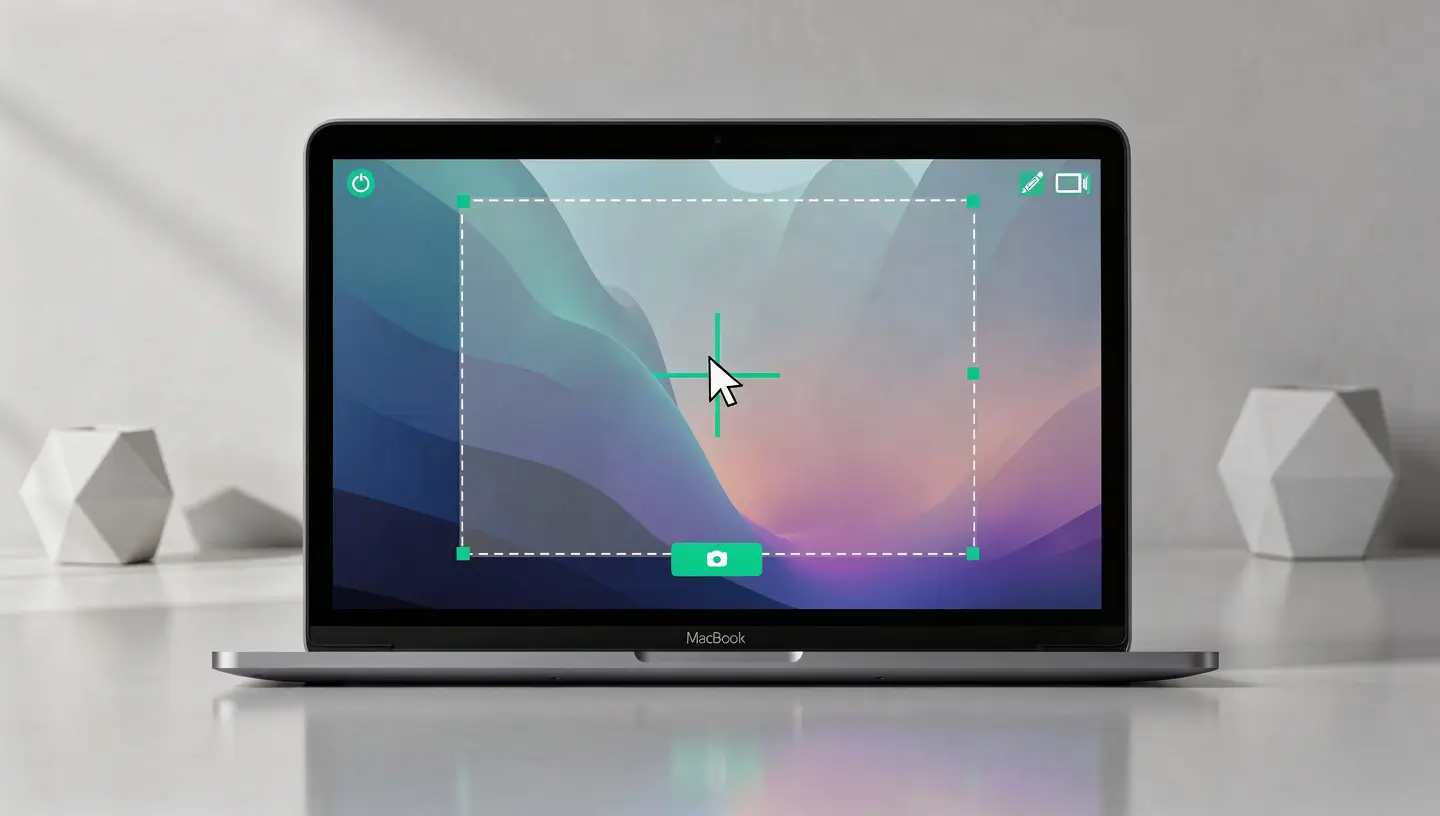
macOS intègre nativement un système de capture d’écran puissant. Pas besoin d’installer de logiciel tiers : tout se fait au clavier. Voici les cinq raccourcis à connaître absolument, classés par fréquence d’utilisation chez les clients que nous accompagnons dans notre atelier à Bruxelles.
| Raccourci | Action | Résultat |
|---|---|---|
| Cmd+Maj+3 | Capture l’écran entier | Image PNG enregistrée sur le Bureau |
| Cmd+Maj+4 | Capture une zone sélectionnée | Curseur en croix, dessiner la zone à capturer |
| Cmd+Maj+4 puis Espace | Capture une fenêtre précise | Curseur appareil photo, cliquer sur la fenêtre |
| Cmd+Maj+5 | Ouvre l’outil complet de capture | Barre d’outils avec toutes les options |
| Cmd+Maj+6 | Capture la Touch Bar | Uniquement sur les MacBook Pro avec Touch Bar |
Après chaque capture, une miniature apparaît brièvement dans le coin inférieur droit de l’écran. Cliquez dessus pour annoter ou recadrer immédiatement la capture. Si vous ne faites rien, l’image s’enregistre automatiquement sur le Bureau après quelques secondes.
Depuis macOS Mojave (10.14), Apple propose un outil unifié accessible via Cmd+Maj+5. Il remplace l’ancien utilitaire Capture (Grab) et centralise toutes les fonctionnalités en une seule interface. C’est la méthode que nous recommandons aux utilisateurs qui ne souhaitent pas mémoriser plusieurs raccourcis.
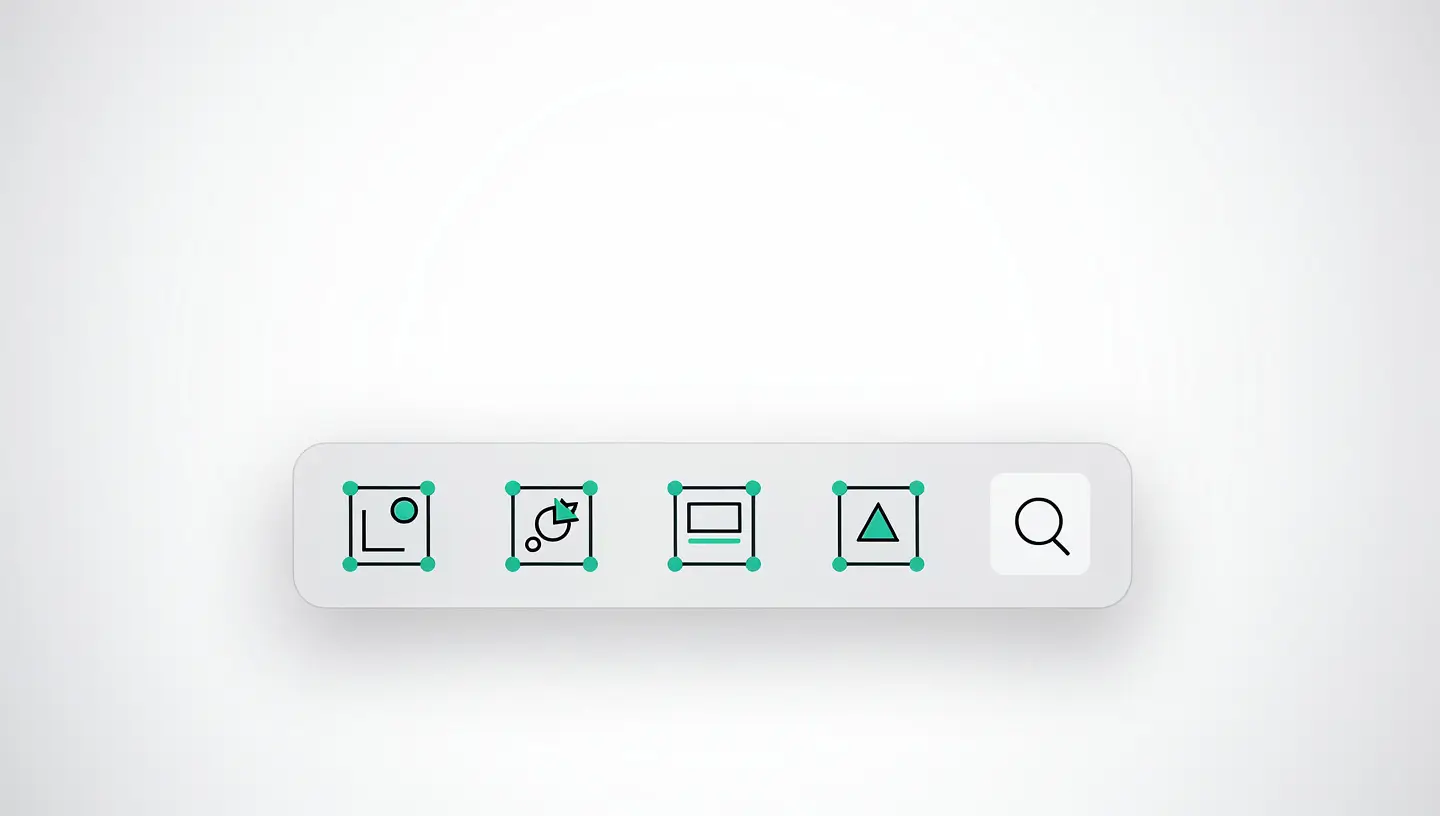
Lorsque vous appuyez sur Cmd+Maj+5, une barre d’outils apparaît en bas de l’écran avec cinq icônes de gauche à droite : capturer l’écran entier, capturer une fenêtre, capturer une zone sélectionnée, enregistrer l’écran entier et enregistrer une zone sélectionnée. C’est le point de départ pour toutes vos captures.
Le bouton Options dans la barre d’outils donne accès à des réglages essentiels que beaucoup d’utilisateurs ignorent.
| Option | Choix disponibles | Recommandation |
|---|---|---|
| Enregistrer dansOù la capture est sauvegardée | Bureau, Documents, Presse-papiers, Messages, Mail, Aperçu, autre dossier | Bureau (par défaut) ou un dossier Captures dédié |
| MinuteurDélai avant la capture | Aucun, 5 secondes, 10 secondes | 5 secondes pour capturer un menu déroulant |
| Afficher la vignette flottanteMiniature après capture | Activé / Désactivé | Activé (permet l’annotation rapide) |
| Se souvenir de la dernière sélectionRéutilise le même cadre | Activé / Désactivé | Activé si vous capturez souvent la même zone |
| Afficher le pointeur de la sourisCurseur visible sur la capture | Activé / Désactivé | Activé pour les tutoriels, désactivé sinon |
Vous voulez coller directement une capture dans un e-mail, un document Pages ou une conversation Messages sans encombrer votre Bureau ? Ajoutez simplement la touche Ctrl à n’importe quel raccourci de capture.
| Raccourci standard | Version presse-papiers | Action |
|---|---|---|
| Cmd+Maj+3 | Ctrl+Cmd+Maj+3 | Écran entier dans le presse-papiers |
| Cmd+Maj+4 | Ctrl+Cmd+Maj+4 | Zone sélectionnée dans le presse-papiers |
| Cmd+Maj+4 puis Espace | Ctrl+Cmd+Maj+4 puis Espace | Fenêtre dans le presse-papiers |
Ensuite, il suffit de faire Cmd+V pour coller la capture où vous le souhaitez. Aucun fichier n’est créé sur le disque, ce qui garde votre Bureau propre.
Par défaut, macOS enregistre les captures au format PNG sur le Bureau avec un nom du type “Capture d’écran 2026-03-29 à 14.30.22.png”. Chaque paramètre peut être modifié.
Depuis macOS Mojave, c’est simple : appuyez sur Cmd+Maj+5, cliquez sur Options, puis choisissez un nouvel emplacement dans la section Enregistrer dans. Vous pouvez sélectionner Bureau, Documents, Presse-papiers, Mail, Messages, Aperçu ou cliquer sur Autre emplacement pour choisir n’importe quel dossier.
Le format PNG offre une qualité maximale sans perte, mais les fichiers sont volumineux (souvent 2 à 5 Mo par capture). Si vous préférez un format plus léger, ouvrez le Terminal (Applications puis Utilitaires puis Terminal) et tapez la commande correspondante.
| Format souhaité | Commande Terminal | Poids moyen |
|---|---|---|
| PNG (défaut)Sans perte, meilleure qualité | defaults write com.apple.screencapture type png |
2 à 5 Mo |
| JPGCompressé, léger, idéal pour le web | defaults write com.apple.screencapture type jpg |
300 Ko à 1 Mo |
| PDFVectoriel, idéal pour l’impression | defaults write com.apple.screencapture type pdf |
Variable |
| TIFFHaute qualité, très volumineux | defaults write com.apple.screencapture type tiff |
5 à 15 Mo |
| GIF256 couleurs, léger | defaults write com.apple.screencapture type gif |
200 Ko à 1 Mo |
Après avoir entré la commande, redémarrez l’interface en tapant killall SystemUIServer dans le Terminal, ou redémarrez simplement votre Mac.
Pour remplacer le préfixe “Capture d’écran” par un mot plus court, utilisez cette commande dans le Terminal :
defaults write com.apple.screencapture name "cap"
Vos captures s’appelleront désormais “cap 2026-03-29 à 14.30.22.png”. Pratique si vous triez vos fichiers par nom.
Quand vous capturez une fenêtre avec Cmd+Maj+4 puis Espace, macOS ajoute automatiquement une ombre portée autour. C’est esthétique mais encombrant si vous intégrez la capture dans un document. Deux solutions :
Solution rapide : maintenez la touche Option enfoncée quand vous cliquez sur la fenêtre. L’ombre disparaît pour cette capture uniquement.
Solution permanente : dans le Terminal, tapez defaults write com.apple.screencapture disable-shadow -bool true puis killall SystemUIServer. Pour réactiver les ombres, remplacez true par false.
L’outil Capture d’écran (Cmd+Maj+5) permet aussi d’enregistrer une vidéo de votre écran, avec ou sans son. C’est idéal pour créer des tutoriels, signaler un bug à un technicien ou documenter un problème récurrent.
Appuyez sur Cmd+Maj+5. Dans la barre d’outils, choisissez l’icône d’enregistrement de l’écran entier ou de l’enregistrement d’une zone sélectionnée. Cliquez sur Options pour activer le micro si vous souhaitez enregistrer votre voix. Cliquez sur Enregistrer. Pour arrêter l’enregistrement, cliquez sur l’icône Arrêter dans la barre de menus ou appuyez à nouveau sur Cmd+Maj+5 puis Arrêter.
| Option | Utilité |
|---|---|
| Micro intégré | Enregistre votre voix en même temps que l’écran |
| Afficher les clics de souris | Ajoute un cercle autour du curseur lors des clics (utile pour les tutos) |
| Minuteur 5s/10s | Donne le temps de préparer l’écran avant l’enregistrement |
Les vidéos sont enregistrées au format MOV. Pour un partage plus facile, vous pouvez les convertir en MP4 directement depuis l’app QuickTime Player (Fichier puis Exporter sous).
macOS inclut des outils d’annotation directement intégrés, sans besoin d’ouvrir une application séparée.
Juste après avoir pris une capture, cliquez sur la miniature qui apparaît en bas à droite de l’écran. Une fenêtre d’édition s’ouvre avec les outils de balisage : formes géométriques, texte, flèches, surlignage, signature, loupe. Cliquez sur OK pour enregistrer les modifications.
Ouvrez n’importe quelle capture dans Aperçu et cliquez sur l’icône de balisage (un crayon dans un cercle) dans la barre d’outils. Vous accédez aux mêmes outils d’annotation, plus des options avancées comme le recadrage, l’ajustement des couleurs et la conversion de format.
| Outil | Utilité courante |
|---|---|
| Formes (rectangle, cercle, flèche) | Encadrer ou pointer un élément à l’écran |
| Texte | Ajouter un commentaire ou une légende |
| Surlignage | Mettre en évidence un passage |
| Loupe | Zoomer sur un détail (idéal pour montrer un message d’erreur) |
| Signature | Signer directement un document capturé |
| Recadrage | Supprimer les bords inutiles après la capture |
Après 15 ans à former des clients sur leur Mac chez Réparation MAC, voici les astuces que nous partageons le plus souvent et qui surprennent même les utilisateurs avancés.
Pendant que vous dessinez une zone de sélection avec Cmd+Maj+4, maintenez la barre d’espace enfoncée (sans relâcher le bouton de la souris). La zone se déplace sans changer de taille. Relâchez la barre d’espace pour reprendre le redimensionnement.
Pendant le tracé de la zone, maintenez la touche Maj enfoncée pour verrouiller un axe (hauteur ou largeur). Pratique pour capturer une bande horizontale ou verticale parfaitement alignée.
Les menus se ferment dès que vous appuyez sur un raccourci clavier. La solution : ouvrez le menu, appuyez sur Cmd+Maj+5, réglez le minuteur sur 5 secondes, cliquez sur Capturer, puis rouvrez rapidement le menu. La capture se déclenche au bout de 5 secondes avec le menu visible.
Sur les MacBook Pro équipés d’une Touch Bar (2016-2020), le raccourci Cmd+Maj+6 capture uniquement le contenu de la Touch Bar. L’image résultante est une fine bande horizontale au format PNG.
L’écran de verrouillage ne répond pas aux raccourcis de capture classiques. Pour le capturer, utilisez QuickTime Player sur un second Mac connecté par câble : Fichier puis Nouvel enregistrement vidéo puis sélectionnez l’écran du Mac cible.
Vous trouvez Cmd+Maj+3 inconfortable ? Allez dans Réglages Système puis Clavier puis Raccourcis clavier puis Captures d’écran. Vous pouvez redéfinir chaque raccourci selon vos préférences.
Pour éviter d’encombrer votre Bureau, créez un dossier “Captures” dans votre dossier Images, puis changez l’emplacement d’enregistrement via Cmd+Maj+5 puis Options puis Autre emplacement. Vous pouvez aussi glisser ce dossier dans le Dock pour un accès rapide.
Appuyez simultanément sur Cmd+Maj+3 pour capturer l’écran entier, ou Cmd+Maj+4 pour sélectionner une zone précise. Pour plus d’options (enregistrement vidéo, minuteur, choix de l’emplacement), utilisez Cmd+Maj+5 qui ouvre l’outil complet de capture d’écran macOS. Les captures sont enregistrées par défaut au format PNG sur votre Bureau.
Par défaut, les captures d’écran sont enregistrées sur le Bureau de votre Mac avec un nom du type “Capture d’écran [date] à [heure].png”. Pour modifier l’emplacement, appuyez sur Cmd+Maj+5, cliquez sur Options, puis choisissez un dossier différent dans la section Enregistrer dans.
Appuyez sur Cmd+Maj+4, puis appuyez sur la barre d’espace. Le curseur se transforme en appareil photo. Cliquez sur la fenêtre que vous souhaitez capturer. Pour retirer l’ombre portée autour de la fenêtre, maintenez la touche Option enfoncée en cliquant.
Ouvrez le Terminal (Applications puis Utilitaires puis Terminal) et tapez : defaults write com.apple.screencapture type jpg puis appuyez sur Entrée. Validez avec killall SystemUIServer. Vous pouvez remplacer “jpg” par png, pdf, tiff ou gif selon vos besoins. Le format JPG est plus léger mais compressé avec perte.
Ouvrez l’app Capture d’écran depuis le dossier Applications puis Utilitaires. Vous pouvez aussi utiliser Spotlight (cliquez sur la loupe dans la barre de menus) et tapez “Capture d’écran”. L’outil offre les mêmes fonctions que les raccourcis clavier, accessible entièrement à la souris.
Ajoutez la touche Ctrl à n’importe quel raccourci de capture. Par exemple, Ctrl+Cmd+Maj+3 copie l’écran entier dans le presse-papiers, et Ctrl+Cmd+Maj+4 copie une zone sélectionnée. Il suffit ensuite de faire Cmd+V pour coller la capture dans un e-mail, un document ou une conversation.
Appuyez sur Cmd+Maj+5 pour ouvrir l’outil de capture d’écran. Choisissez l’icône d’enregistrement de l’écran entier ou d’une zone sélectionnée. Cliquez sur Options pour activer le micro si vous souhaitez commenter. Cliquez sur Enregistrer, puis sur l’icône Arrêter dans la barre de menus quand vous avez terminé. La vidéo est enregistrée au format MOV.
Vérifiez d’abord dans Réglages Système puis Clavier puis Raccourcis clavier puis Captures d’écran que les raccourcis sont activés. Ensuite, vérifiez qu’aucune application tierce (type CleanMyMac, Bartender ou un outil de screenshot) ne les capture avant macOS. Redémarrez le Mac en mode sans échec pour tester. Si le problème persiste, un diagnostic peut identifier un conflit logiciel ou un problème clavier.
Deux méthodes : ponctuellement, maintenez la touche Option enfoncée quand vous cliquez sur la fenêtre après Cmd+Maj+4 puis Espace. Définitivement, tapez dans le Terminal : defaults write com.apple.screencapture disable-shadow -bool true puis killall SystemUIServer. Pour réactiver l’ombre, remplacez true par false.
Cliquez sur la vignette qui apparaît en bas à droite juste après la capture pour ouvrir l’éditeur de balisage intégré. Vous pouvez ajouter des formes, du texte, des flèches, surligner ou recadrer. Sinon, ouvrez n’importe quelle capture dans l’app Aperçu et cliquez sur l’icône de balisage (crayon dans un cercle) dans la barre d’outils.
Plus de 15 ans d'expertise Apple à Bruxelles. Devis gratuit sans engagement et réparations garanties 180 jours.