


Les problèmes de trackpad sur MacBook se manifestent de différentes manières, et identifier précisément le symptôme aide à cibler la bonne solution. Certains utilisateurs constatent que le curseur ne bouge plus du tout, d’autres que le trackpad clique tout seul en permanence, ou encore que le clic fonctionne mais que le défilement à deux doigts ne répond plus.
| Symptôme | Cause probable | Solution à tester en premier |
|---|---|---|
| Curseur totalement figé | Plantage logiciel, conflit de pilote, nappe déconnectée | Redémarrage forcé, puis SMC |
| Clic ne fonctionne pas mais le curseur bouge | Mécanisme de clic usé, batterie gonflée, réglages accessibilité | Vérifier réglages, puis état batterie |
| Trackpad clique tout seul (clics fantômes) | Batterie gonflée, humidité, saleté sous la surface | Nettoyage, puis vérification batterie |
| Gestes multitouch ne répondent plus | Réglages désactivés, conflit logiciel, surface humide | Réglages trackpad, mode sans échec |
| Trackpad fonctionne par intermittence | Nappe partiellement déconnectée, corrosion, conflit logiciel | SMC, puis diagnostic professionnel |
| Surface du trackpad bombée ou soulevée | Batterie gonflée (urgence) | Arrêter d’utiliser le MacBook, consultation immédiate |
Le point le plus important à retenir : un trackpad qui se soulève physiquement ou un boîtier qui se déforme au niveau du repose-poignets est le signe d’une batterie gonflée. C’est un problème de sécurité qui nécessite une intervention rapide — nous y reviendrons en détail plus bas.
Un trackpad figé après un plantage système se résout souvent par un simple redémarrage. Si le curseur ne bouge plus du tout et que le MacBook ne répond à aucune interaction, maintenez le bouton d’alimentation enfoncé pendant 10 secondes jusqu’à l’extinction complète. Attendez quelques secondes, puis rallumez.
Sur les MacBook récents (2016 et ultérieurs) équipés du trackpad Force Touch, le clic est simulé par retour haptique — il n’y a pas de mécanisme physique. Si le MacBook est éteint ou totalement planté, le trackpad ne donnera aucun retour au toucher, ce qui est normal. Une fois redémarré, le retour haptique revient.
Si votre Mac ne s’allume plus après le redémarrage forcé, le problème dépasse le trackpad et nécessite un diagnostic plus approfondi.
macOS propose de nombreux réglages qui modifient le comportement du trackpad. Une modification accidentelle peut donner l’impression d’une panne alors que tout fonctionne normalement.
Rendez-vous dans Réglages Système → Trackpad et vérifiez les trois onglets :
| Onglet | Réglages à vérifier |
|---|---|
| Pointer et cliquer | Vitesse du curseur (pas au minimum ?), Clic (activé ?), Toucher pour cliquer, Force du clic, Clic silencieux |
| Défilement et zoom | Sens du défilement (naturel ou inversé), Zoom intelligent, Pincer pour zoomer |
| Autres gestes | Balayer entre les pages, Mission Control, Centre de notifications, Launchpad |
Vérifiez également Réglages Système → Accessibilité → Contrôle du pointeur. L’option “Ignorer le trackpad intégré lorsqu’une souris ou un trackpad sans fil est présent” peut désactiver votre trackpad si un périphérique Bluetooth est connecté — même si vous ne l’utilisez pas activement. La touche de souris (dans Accessibilité → Contrôle du pointeur → Méthodes de contrôle alternatives) peut aussi interférer avec le comportement normal.
Un conflit entre une souris Bluetooth et le trackpad intégré est plus fréquent qu’on ne le pense. Même une souris dans un sac à dos, encore allumée et connectée via Bluetooth, peut interférer avec le trackpad si l’option d’accessibilité mentionnée ci-dessus est activée.
Pour tester : désactivez complètement le Bluetooth dans Réglages Système → Bluetooth (pas seulement déconnecter les appareils, mais désactiver la fonction). Si le trackpad refonctionne immédiatement, le coupable est identifié. Reconnectez ensuite vos périphériques un par un et décochez l’option “Ignorer le trackpad intégré” dans les réglages d’accessibilité.
Le trackpad Force Touch est extrêmement sensible à l’humidité, à la graisse et aux résidus. Une fine pellicule de transpiration ou une gouttelette d’eau invisible peut provoquer des clics fantômes, des zones mortes ou un comportement multitouch erratique.
Éteignez votre MacBook complètement. Humidifiez très légèrement un chiffon microfibre (le même que celui utilisé pour les lunettes) avec un peu d’eau distillée ou d’alcool isopropylique à 70%. Essuyez la surface du trackpad en mouvements doux, puis séchez avec un chiffon sec. N’utilisez jamais de produit nettoyant ménager, de lingettes humides parfumées ou de spray directement sur le trackpad.
Si votre MacBook a été exposé à un liquide, même un simple verre d’eau renversé à proximité, la corrosion peut affecter les capteurs sous le trackpad. Dans ce cas, consultez notre guide sur les Mac tombés dans l’eau — plus l’intervention est rapide, meilleures sont les chances de sauver les composants.
Le SMC (System Management Controller) gère les composants matériels de bas niveau, y compris le trackpad Force Touch et son retour haptique. Une réinitialisation du SMC résout fréquemment les problèmes où le clic physique ne répond plus ou le retour haptique a disparu.
| Modèle | Procédure SMC |
|---|---|
| MacBook avec puce T2 (2018-2020) | Éteignez. Maintenez Ctrl + Option + Shift gauche 7 secondes, puis ajoutez le bouton d’alimentation. Maintenez les 4 touches 7 secondes de plus, relâchez tout, attendez, rallumez. |
| MacBook sans T2 (batterie non amovible) | Éteignez. Maintenez Ctrl + Option + Shift gauche + bouton d’alimentation pendant 10 secondes. Relâchez, attendez, rallumez. |
| Mac Apple Silicon (M1/M2/M3/M4) | Pas de SMC. Éteignez complètement (bouton d’alimentation 10 secondes si nécessaire), attendez 30 secondes, rallumez. |
Après la réinitialisation, testez le trackpad immédiatement. Si le retour haptique revient mais que le comportement reste erratique, passez à la solution suivante.
La NVRAM stocke certains paramètres matériels qui peuvent affecter indirectement le trackpad, notamment les réglages de périphériques d’entrée et la résolution d’écran (qui influence la correspondance entre le mouvement du doigt et le déplacement du curseur).
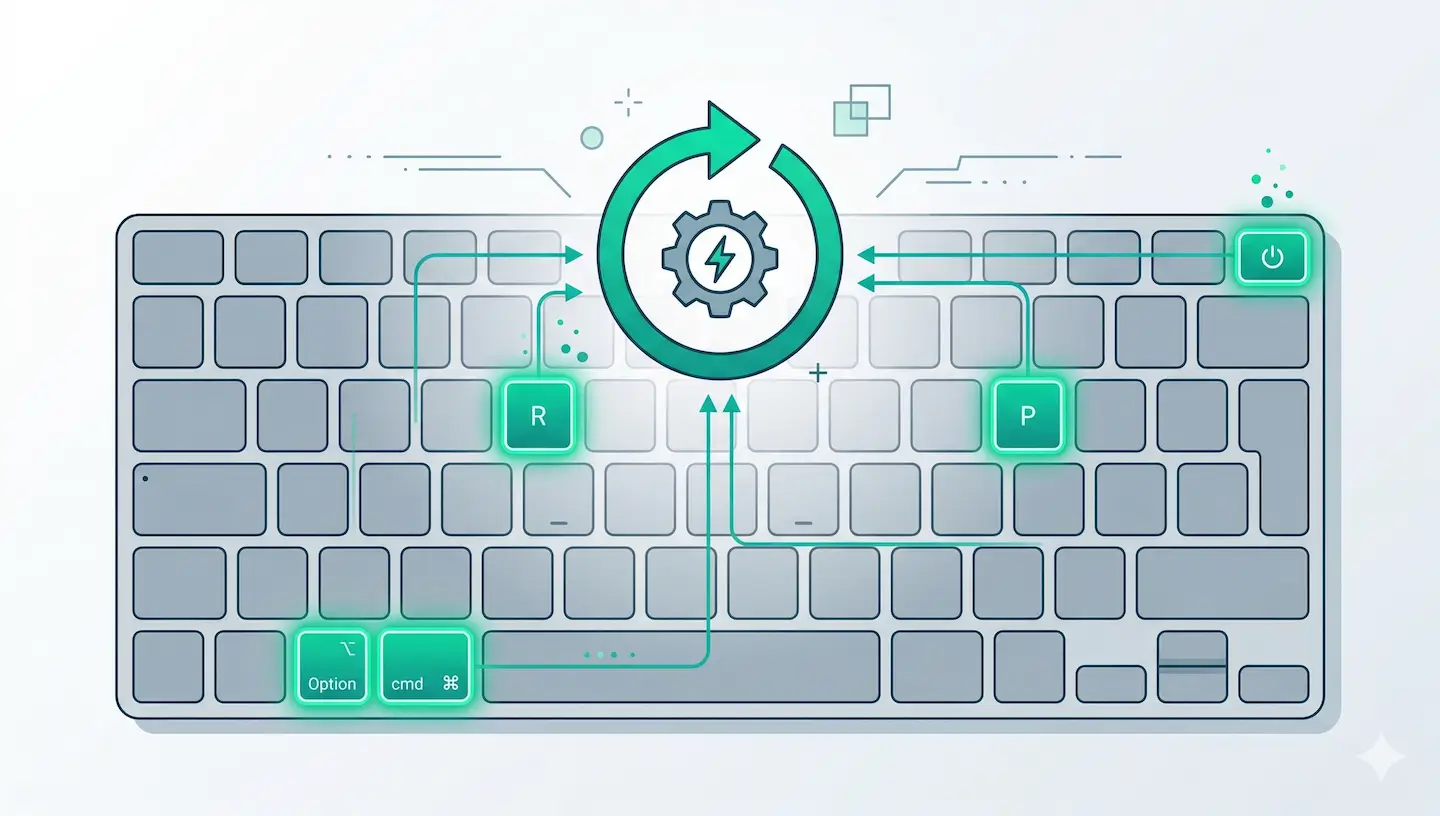
Sur un Mac Intel : éteignez, rallumez et maintenez immédiatement Option + Commande + P + R pendant environ 20 secondes. Sur les Mac Apple Silicon, la NVRAM se réinitialise automatiquement à chaque redémarrage si nécessaire — un simple redémarrage suffit.
Si le trackpad fonctionne correctement en mode sans échec mais pas en démarrage normal, un logiciel tiers interfère avec le pilote du trackpad. Les coupables fréquents : les applications de personnalisation de trackpad (BetterTouchTool mal configuré, MagicPrefs obsolète), les pilotes de tablette graphique (Wacom, Huion), certains logiciels de contrôle à distance ou des antivirus trop intrusifs.
En mode sans échec, macOS charge uniquement les extensions système essentielles. Si le trackpad y fonctionne, redémarrez normalement et désinstallez les logiciels suspects un par un pour isoler le conflit. Utilisez AppCleaner pour les désinstaller proprement, sans laisser de résidus.
C’est la cause matérielle la plus fréquente des problèmes de trackpad sur MacBook, et aussi la plus dangereuse si elle est ignorée. Une batterie lithium-ion en fin de vie peut gonfler et exercer une pression vers le haut contre le trackpad, provoquant des clics fantômes, un trackpad qui ne s’enfonce plus, ou une surface visiblement bombée.
Pour vérifier l’état de la batterie, Apple recommande de consulter les informations sur le cycle de charge et l’état de batterie. La méthode la plus rapide : maintenez la touche Option (⌥) et cliquez sur l’icône de batterie dans la barre des menus. Les états possibles sont :
| État affiché | Signification | Action |
|---|---|---|
| Normal | La batterie fonctionne normalement | Aucune action requise |
| Remplacement bientôt recommandé | Capacité réduite mais fonctionnelle | Planifier un remplacement |
| Remplacer maintenant | Capacité significativement réduite | Remplacement conseillé rapidement |
| Réparer la batterie | Défaillance détectée par macOS | Remplacement urgent nécessaire |
Notre guide complet sur la batterie MacBook détaille les cycles de charge, les bonnes pratiques et les signes d’usure à surveiller pour anticiper le problème.
En dernier recours logiciel, la réinstallation de macOS remplace tous les fichiers système, y compris les pilotes du trackpad, sans toucher à vos données personnelles. C’est la solution ultime quand une corruption système empêche le trackpad de fonctionner et que toutes les autres manipulations ont échoué.
Redémarrez en mode Recovery (Cmd + R sur Intel, bouton d’alimentation long sur Apple Silicon), sélectionnez Réinstaller macOS et suivez les instructions. La procédure prend 30 à 60 minutes selon le modèle et la connexion Internet. Consultez notre article sur la création d’une clé USB bootable macOS si le mode Recovery n’est pas accessible.
Si aucune solution logicielle n’a fonctionné, le problème est matériel. Les interventions possibles dépendent du modèle de votre MacBook :
| Intervention | Modèles concernés | Détails |
|---|---|---|
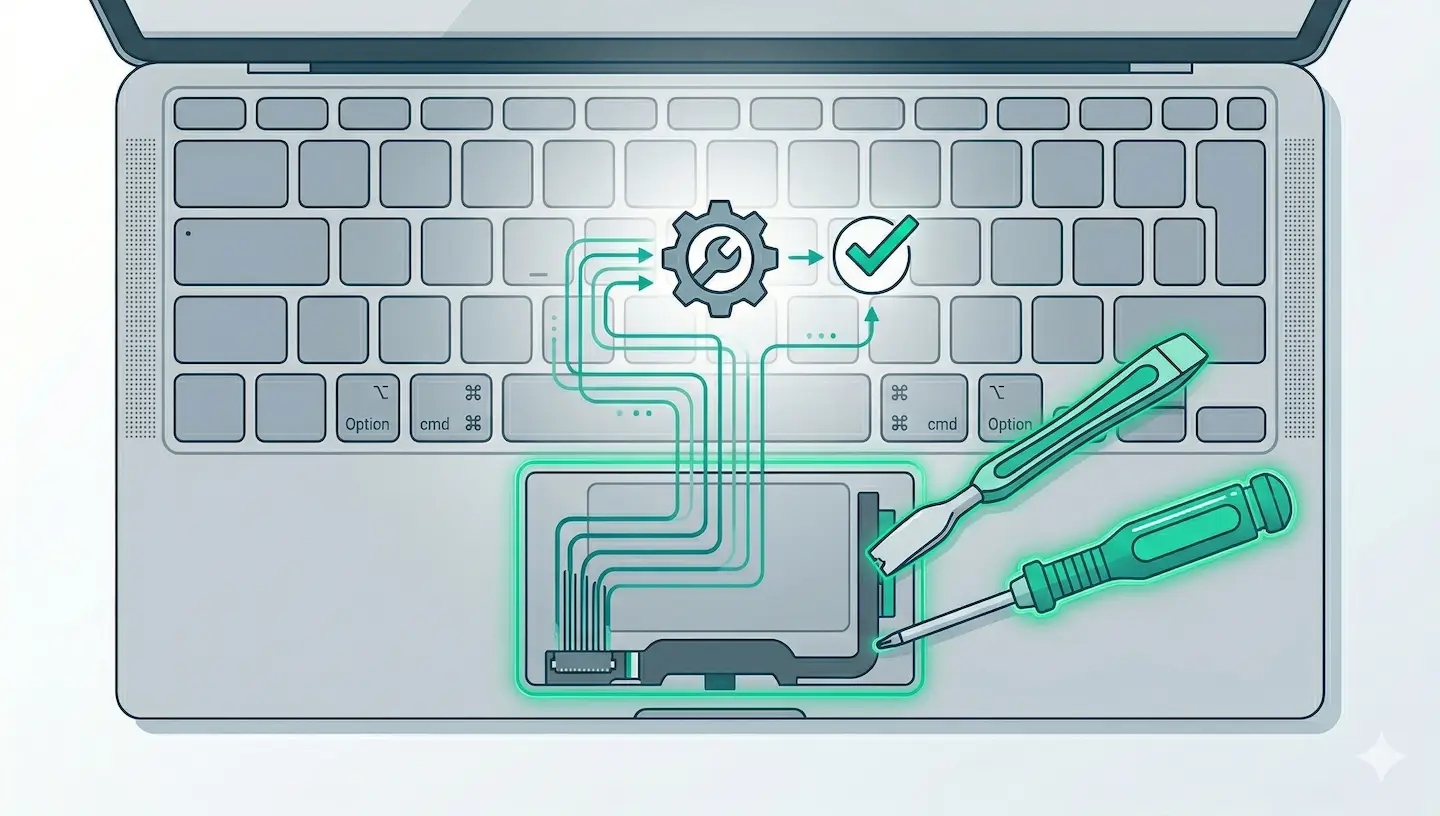
| Remplacement du trackpad | Tous les MacBook | Le trackpad est remplacé par un module complet, incluant le câble nappe. Résout les clics fantômes, les zones mortes et les fissures. |
| Remplacement de la batterie | Tous les MacBook | Indispensable quand une batterie gonflée cause le problème. Résout les clics fantômes et le boîtier déformé. |
| Remplacement de la nappe trackpad | MacBook Pro/Air pré-2016 | La nappe reliant le trackpad à la carte mère peut se détériorer. Remplacement simple et abordable. |
| Réparation carte mère | MacBook Pro 2016+ (T2, Apple Silicon) | Sur les modèles récents, le contrôleur du trackpad est intégré à la carte mère. Un problème à ce niveau nécessite une réparation de carte mère. |
Chez Réparation MAC, le diagnostic est gratuit et permet de déterminer exactement quel composant est en cause. Avec plus de 15 ans d’expérience depuis 2010, nous utilisons des pièces de qualité professionnelle avec une garantie de 180 jours sur chaque intervention. Consultez nos tarifs ou prenez directement rendez-vous en ligne.
Les clics fantômes sont le plus souvent causés par une batterie gonflée qui exerce une pression sous le trackpad, ou par de l’humidité et des résidus sur la surface capacitive. Commencez par nettoyer le trackpad et vérifier l’état de la batterie. Si le boîtier du MacBook est déformé ou le trackpad bombé, cessez de l’utiliser et faites remplacer la batterie en urgence.
Le trackpad Force Touch est un module scellé comprenant la surface tactile, les capteurs de pression et le moteur haptique Taptic Engine. En cas de panne matérielle, il est remplacé dans son intégralité. La réparation au composant n’est pas possible sur ce type de trackpad.
L’absence de retour haptique indique soit un problème du Taptic Engine (le moteur qui simule le clic), soit un souci logiciel. Réinitialisez le SMC en premier. Si le retour ne revient pas, le Taptic Engine est probablement défaillant, ce qui nécessite un remplacement du module trackpad complet.
Absolument. Connectez une souris USB ou Bluetooth et votre MacBook reste parfaitement utilisable. Vous perdrez les gestes multitouch spécifiques au trackpad (pincer pour zoomer, défilement à deux doigts fluide), mais un Magic Trackpad externe d’Apple offre exactement les mêmes fonctionnalités que le trackpad intégré.
Oui. La batterie se trouve directement sous le trackpad dans la plupart des MacBook. En gonflant, elle pousse le trackpad vers le haut, déforme le mécanisme de clic et peut endommager les capteurs de manière permanente. Dans certains cas, le remplacement de la batterie suffit à rétablir le fonctionnement du trackpad. Dans d’autres, le trackpad doit aussi être remplacé.
Allez dans Réglages Système → Accessibilité → Contrôle du pointeur et cochez “Ignorer le trackpad intégré lorsqu’une souris ou un trackpad sans fil est présent”. Le trackpad intégré sera alors désactivé tant qu’un périphérique externe est connecté. Cela évite les clics accidentels si votre trackpad est défaillant.
Oui, le trackpad est couvert par la garantie limitée d’un an d’Apple et par AppleCare+ en cas de défaut de fabrication. Cependant, les dommages causés par un liquide, une chute ou une utilisation inappropriée ne sont pas couverts (sauf par la couverture accidents d’AppleCare+, avec franchise). Hors garantie, un réparateur indépendant comme Réparation MAC propose souvent des tarifs plus compétitifs avec une garantie de 180 jours.
Oui, les MacBook antérieurs à 2015 utilisent un trackpad mécanique avec une vis de réglage accessible sous le capot inférieur. Un technicien peut ajuster la tension du clic pour restaurer un comportement normal sans remplacer le composant. C’est une intervention simple et peu coûteuse.
BetterTouchTool est une application fiable et largement utilisée, mais une mauvaise configuration peut intercepter certains gestes et donner l’impression que le trackpad ne fonctionne plus correctement. Si vous suspectez un conflit, désactivez temporairement BetterTouchTool (clic droit sur son icône → Quitter) et testez le trackpad. Mettez également l’application à jour, car les anciennes versions peuvent être incompatibles avec les dernières versions de macOS.
Le coût varie selon le modèle. Un remplacement de trackpad sur un MacBook Air est généralement moins onéreux que sur un MacBook Pro Retina. Chez Réparation MAC, le diagnostic est gratuit et le devis est fourni avant toute intervention. Consultez notre page tarifs pour les fourchettes de prix par modèle.
Plus de 15 ans d'expertise Apple à Bruxelles. Devis gratuit sans engagement et réparations garanties 180 jours.


